Artículos
Cómo agregar su nivel como acceso directo en su teléfono
20 de oct. de 2026
¿Quiere ver su nivel como si usara una aplicación nativa en su teléfono? Simplemente agréguelo como acceso directo. Vaya a www.ptdevices.com e inicie sesión en su cuenta. Asegúrese de marcar la opción "Recordarme" para que no tenga que volver a iniciar sesión durante un buen tiempo. Luego, ...
Vaya a www.ptdevices.com e inicie sesión en su cuenta. Asegúrese de marcar la opción “Recordarme” para no tener que volver a iniciar sesión durante un buen tiempo. Luego, siga los pasos a continuación, cortesía de www.howtogeek.com.
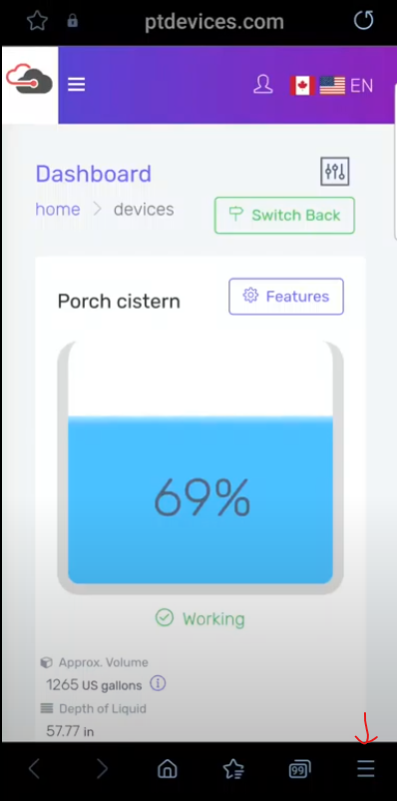
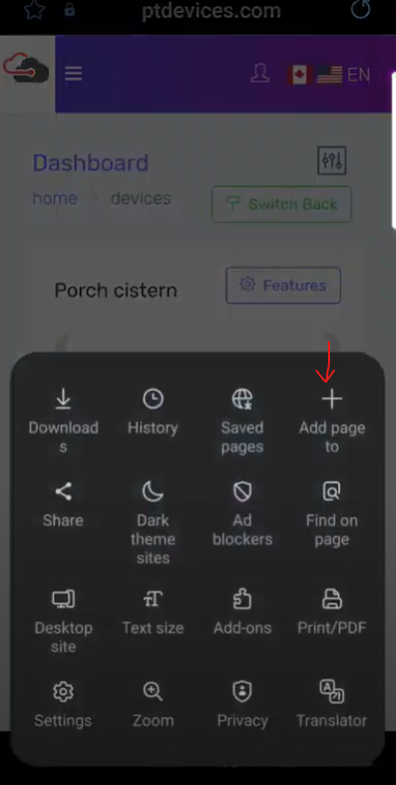
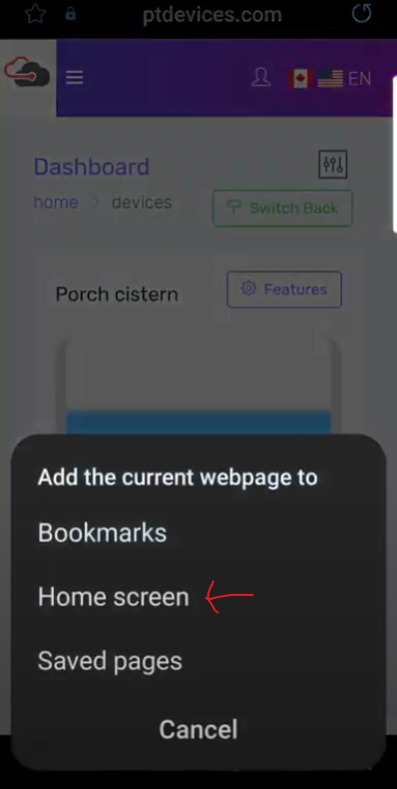
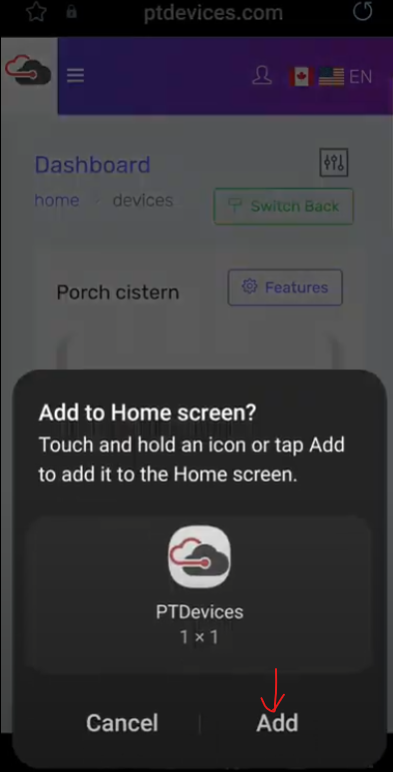
ANDROID
Volver arribaAbra Chrome para Android y abra el sitio web o la página web que desea fijar en su pantalla de inicio. Toque el botón de menú y toque Agregar a la pantalla de inicio. Podrá escribir un nombre para el acceso directo y luego Chrome lo agregará a su pantalla de inicio.

El ícono aparecerá en su pantalla de inicio como cualquier otro acceso directo o widget de aplicación, así que puede arrastrarlo y colocarlo donde quiera. Chrome para Android carga el sitio web como una “aplicación web” cuando toca el ícono, por lo que tendrá su propia entrada en el selector de aplicaciones y no tendrá ninguna interfaz del navegador que estorbe.

Otros navegadores populares para Android también ofrecen esta función. Por ejemplo, Firefox para Android puede hacerlo si toca el botón de menú, toca la opción Página y toca Agregar a la pantalla de inicio.

IPHONE, IPAD, & IPOD TOUCH
Volver arribaAbra el navegador Safari en iOS de Apple y vaya al sitio web o la página web que desea agregar a su pantalla de inicio. Toque el botón Compartir en la barra de herramientas del navegador; es el rectángulo con una flecha que apunta hacia arriba. Está en la barra en la parte superior de la pantalla en un iPad, y en la barra en la parte inferior de la pantalla en un iPhone o iPod Touch. Toque el ícono Agregar a la pantalla de inicio en el menú Compartir.

Se le pedirá que escriba un nombre para el acceso directo antes de tocar el botón Agregar. El acceso directo se puede arrastrar y colocar en cualquier lugar, incluso en carpetas de aplicaciones, igual que un ícono de aplicación normal. (Para crear carpetas de aplicaciones en iOS, toque y arrastre el ícono de una aplicación sobre el ícono de otra aplicación y manténgalo ahí un momento.) Cuando toca el ícono, el sitio web se cargará en una pestaña normal dentro de la aplicación del navegador Safari.

Otros navegadores, como Chrome para iOS, no ofrecen esta función. Debido a las limitaciones de iOS de Apple, solo el navegador Safari de Apple puede hacerlo.
WINDOWS 8, 8.1, RT
Volver arribaLos dispositivos Windows 8, 8.1 y RT también ofrecen una forma de fijar sitios web en su pantalla Inicio. Esto es obviamente lo más útil en tabletas, no en computadoras de escritorio donde no se desea ver la pantalla Inicio. En el escritorio de Windows, puede fijar accesos directos a sitios web en la barra de tareas para acceder más fácilmente.
Primero, abra el navegador moderno Internet Explorer; de todos modos, probablemente es lo que usa en una tableta, ya que ofrece la experiencia más optimizada para el tacto. Vaya al sitio web que desea fijar, muestre la barra de aplicaciones (por ejemplo, haciendo clic derecho o deslizando hacia arriba desde la parte inferior de la pantalla) y toque el ícono de estrella. Toque el ícono de chincheta, escriba un nombre para el acceso directo y haga clic en Fijar en Inicio. El sitio web aparecerá como un mosaico en su pantalla Inicio.

Toque el mosaico y el sitio web se abrirá en Internet Explorer. Algunos sitios web ofrecen soporte para mosaicos dinámicos: Windows usará un feed RSS asociado para mostrar los titulares y las actualizaciones más recientes de un sitio si lo fija en su pantalla Inicio. La mayoría de los sitios web no están configurados para admitir esta función. Si lo están, verá las actualizaciones después de fijarlo en su pantalla de inicio.

WINDOWS PHONE
Volver arribaEl proceso es similar en Windows Phone. Primero, abra el sitio web que desea fijar en Internet Explorer. Toque el botón Más (…) y toque Fijar en Inicio en el menú que aparece. Windows Phone 8.1 admite actualizaciones de mosaicos dinámicos de sitios web que hayan configurado esta función, tal como lo hace Windows 8.

Si tiene otro tipo de teléfono inteligente o tableta, probablemente también tenga esta función. Simplemente abra su navegador y busque en su menú una opción llamada algo como “Agregar a la pantalla de inicio” o “Fijar en la pantalla de inicio”.
Para eliminar un acceso directo a un sitio web de la pantalla de inicio de su dispositivo, simplemente mantenga presionado el acceso directo y elimínelo como lo haría con cualquier otro ícono de aplicación.