Artículos
Configuración de la cisterna PTLevel
20 de oct. de 2026
En este artículo, le explicaremos cómo configurar un PTLevel de largo alcance inalámbrico utilizado para monitorear el agua en una cisterna común para uso doméstico. El PTLevel inalámbrico de largo alcance puede alcanzar hasta 1 km de alcance, incluye 13' de tubería y el ...

En este artículo le explicaremos cómo configurar un PTLevel inalámbrico de largo alcance que se usa para monitorear el agua en una cisterna común para uso doméstico. El PTLevel inalámbrico de largo alcance puede alcanzar hasta 1km de distancia, viene con 13' de tubería y el transmisor puede instalarse en exteriores.

Consulte nuestra información sobre instalaciones en sistemas sépticos y cubetas para químicos.

Descargue una copia del manual de instrucciones del PTLevel inalámbrico de largo alcance.
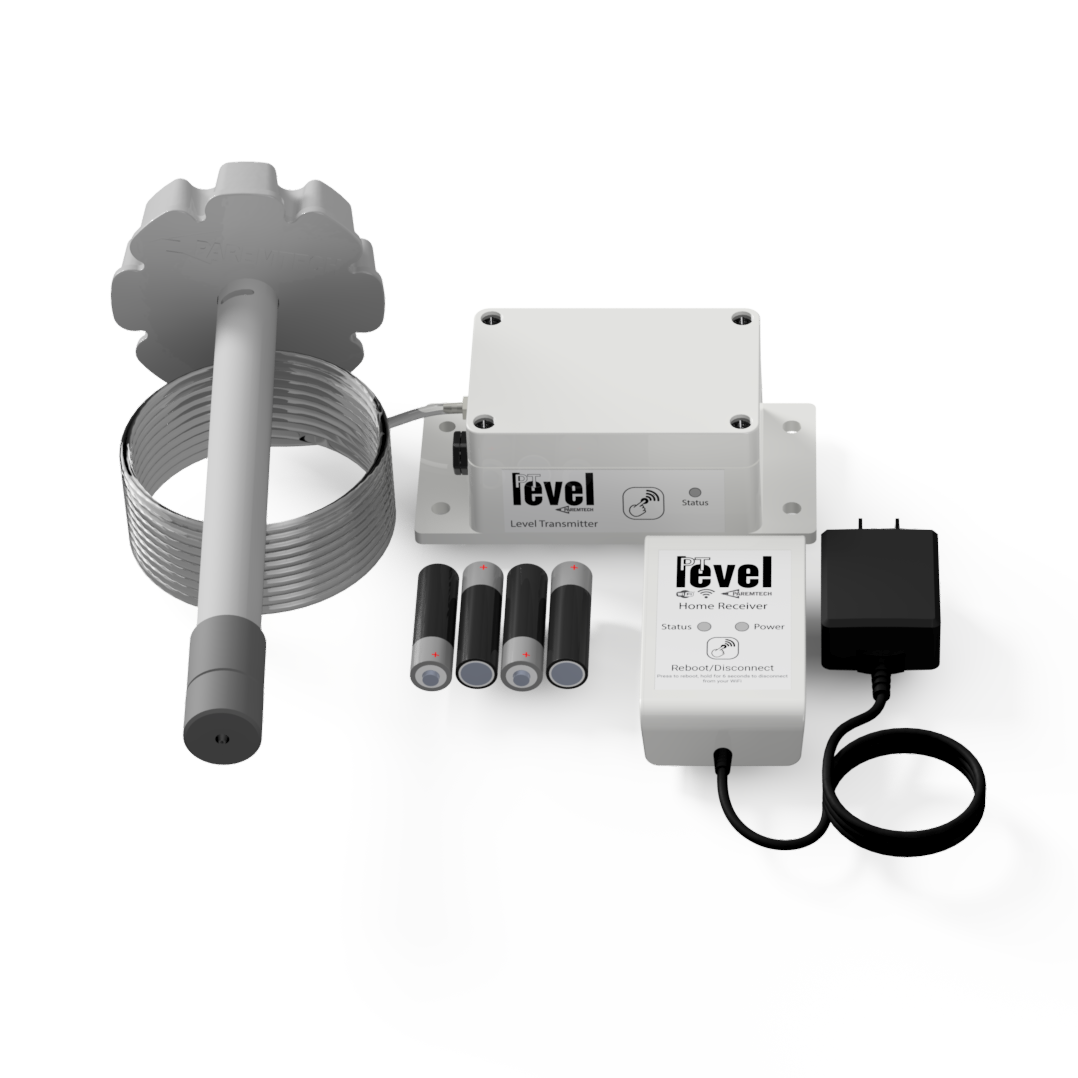 PTLevel inalámbrico de largo alcance
La instalación de un PTLevel se divide en 3 pasos principales:
1. Alimentación del dispositivo
2. Conexión a WiFi
3. Instalación de la cámara de presión
Este artículo desglosa cada paso con muchos detalles e imágenes. ¡Siéntase libre de saltar a las partes del artículo que le correspondan!
1. Alimentación del PTLevel
El PTLevel inalámbrico de largo alcance viene con 2 partes que necesitan alimentación: el receptor que se conecta a la corriente (rango de entrada de 4V a 16V CC, adaptador de pared 110V - 220V 50/60Hz - salida de 8V CC 500mA) y el transmisor que usa 4 pilas AA (incluidas).
1. Conecte su receptor
Elija una ubicación para conectar su receptor que esté cerca de su router o en un lugar donde tenga una señal WiFi fuerte. Idealmente, su receptor debe instalarse por encima del nivel del suelo (no en un sótano) para lograr el mayor alcance posible. El receptor no es resistente a la intemperie.
Antes de llevar su transmisor al tanque, lo mejor es instalar las pilas mientras todavía está en interiores y asegurarse de que el receptor y el transmisor estén vinculados.
2. Instale las pilas del transmisor
Instale 4 pilas AA en su transmisor (incluidas) y atornille bien la tapa. Es mejor esperar a instalar su transmisor en el tanque hasta después de haber conectado su dispositivo a WiFi.
2. Conexión a WiFi
¡Nuestra nueva aplicación para iOS y Android hace que el proceso de conexión sea fácil!
1. Descargue la aplicación PTDevices
2. Configure un dispositivo nuevo.
Vea un breve resumen aquí: https://youtube.com/shorts/Oux8kUAs0NM?feature=share
a. Presione las 3 líneas en la esquina superior izquierda para acceder a todas sus opciones, luego seleccione "Configurar dispositivo"
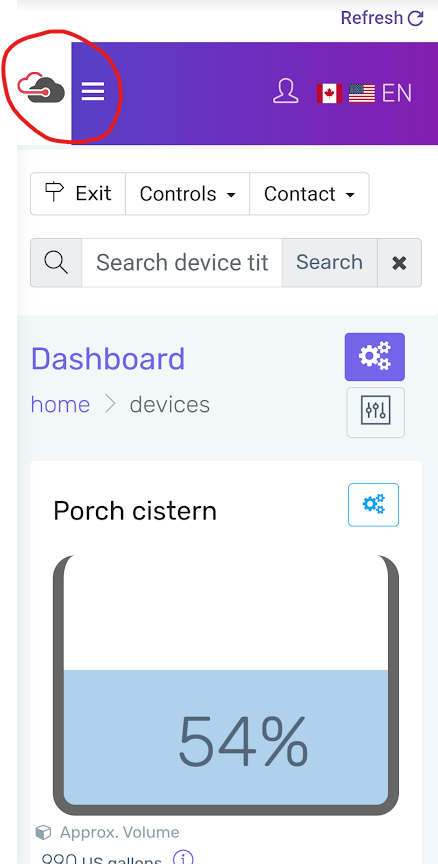
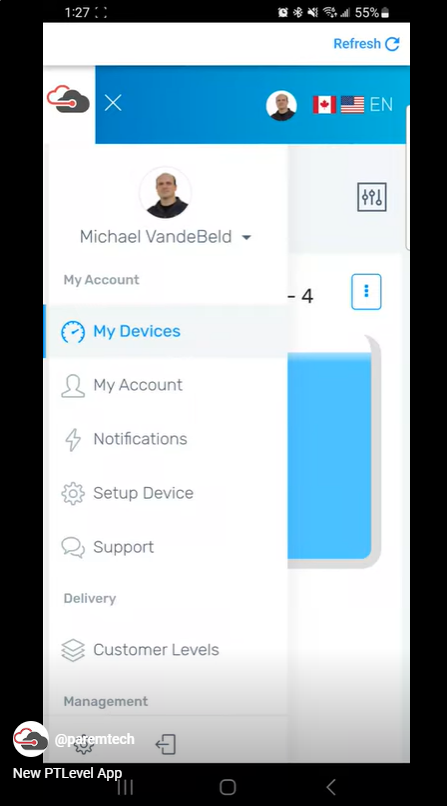
b. Cuando aparezca "¿En qué puedo ayudarle?", seleccione "Nuevo PTDevice" y luego el tipo de dispositivo que tiene. Para este recorrido estamos revisando el PTLevel inalámbrico de largo alcance, así que puede seleccionar "Largo alcance"
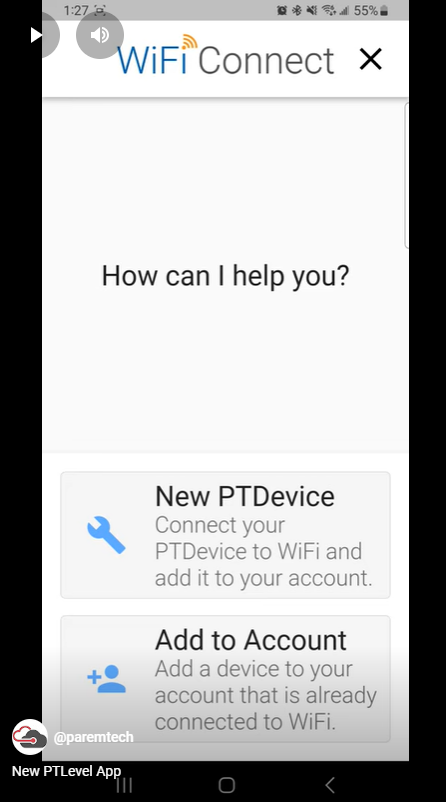
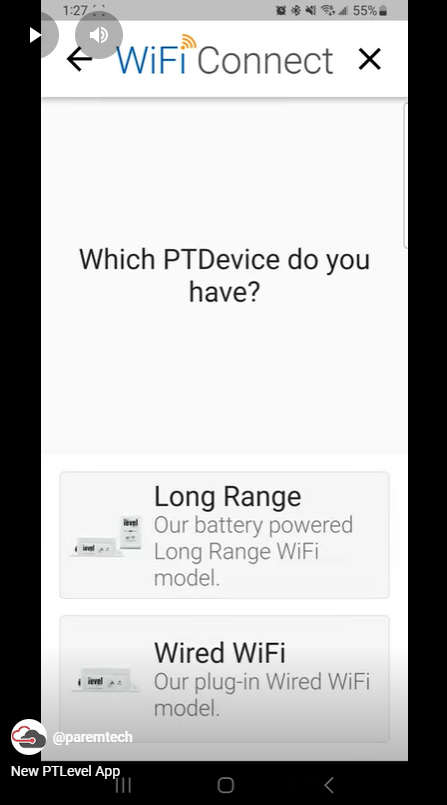
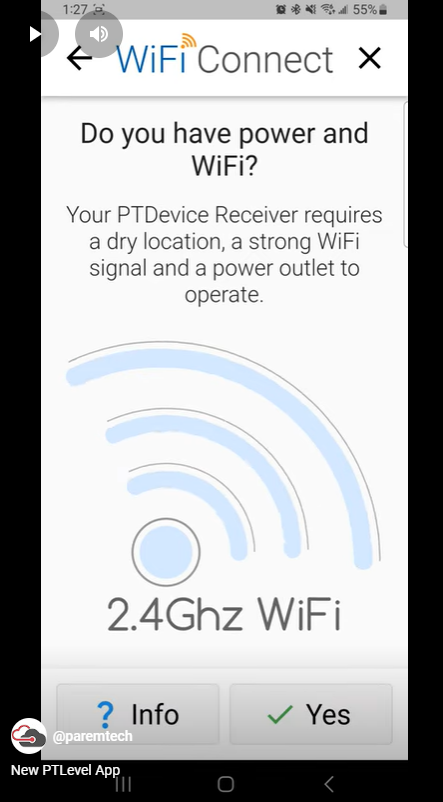
c. Confirme que tiene WiFi de 2.5 Ghz
Si no, consulte estas instrucciones sobre cómo dividir su red de 5gHZ o malla 2.4/5Ghz para crear una sola red de 2.4Ghz solo para dispositivos como el PTLevel, https://support.paremtech.com/portal/en/kb/articles/the-ptlevel-and-2-4ghz-internet-wireless
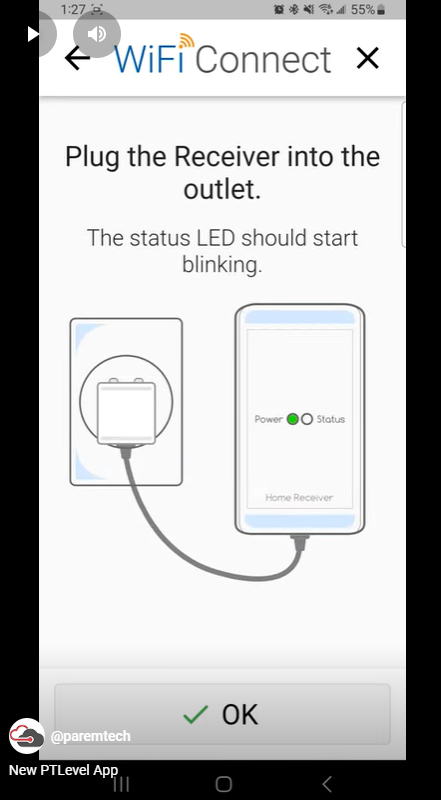
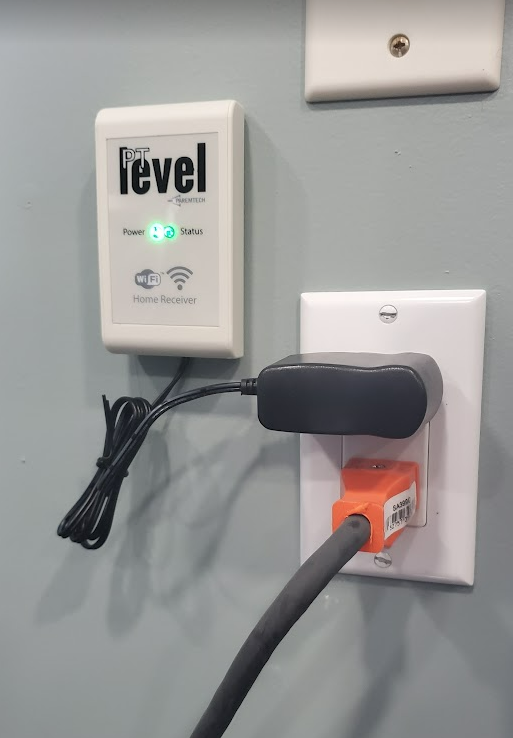
d. Conecte su receptor a un tomacorriente.
e. Escanee el código QR
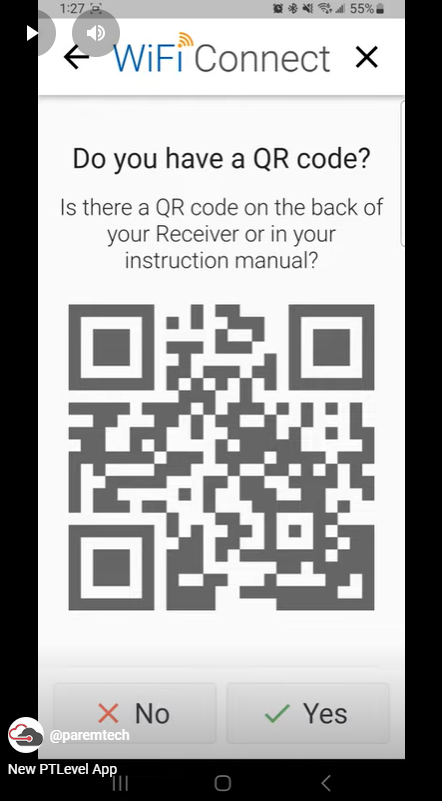
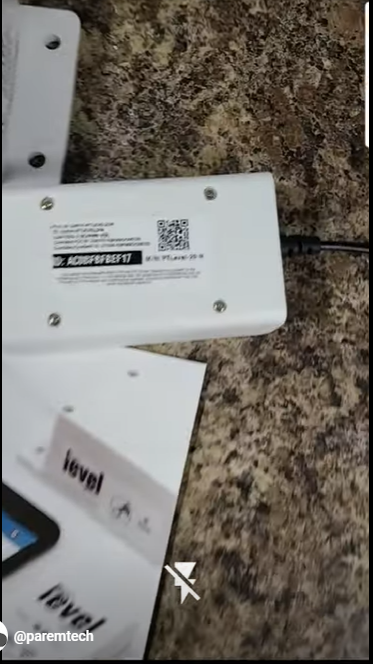
f. En los siguientes pasos le dará al PTLevel permiso para usar su WiFi
En la segunda imagen, cuando la aplicación pregunte "¿Conectar el dispositivo?", haga clic en "Conectar".
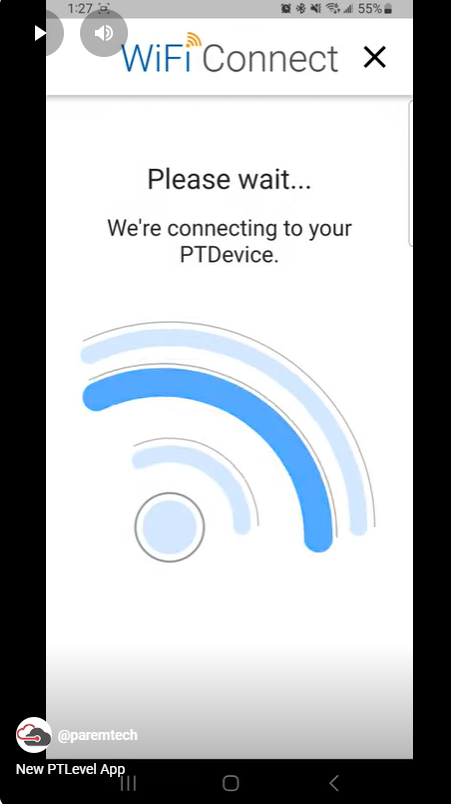
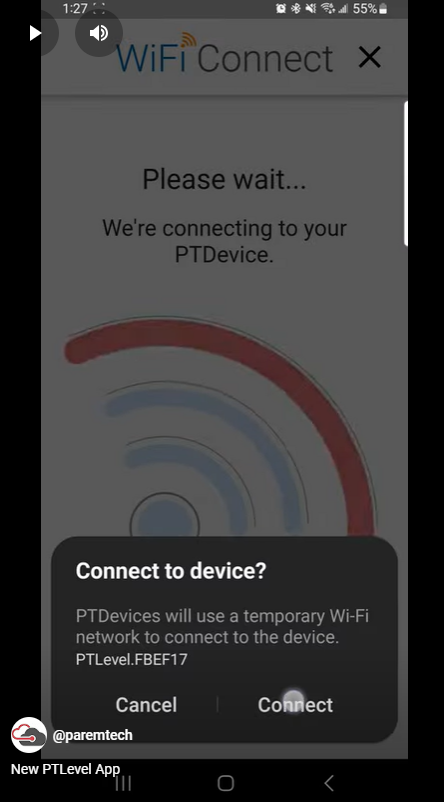
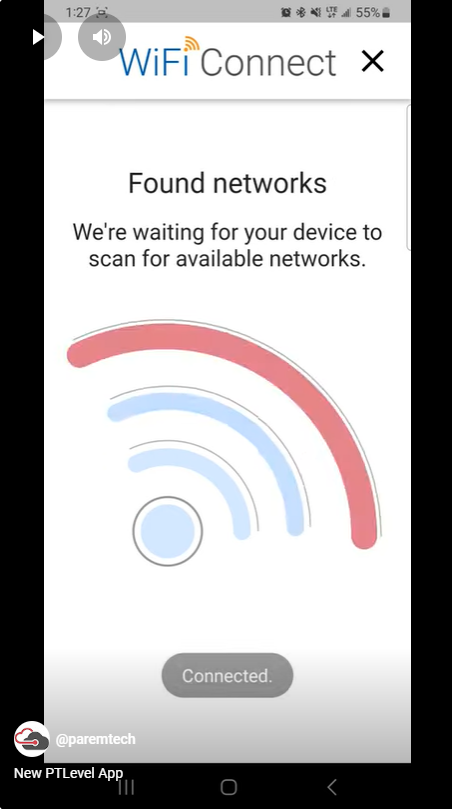
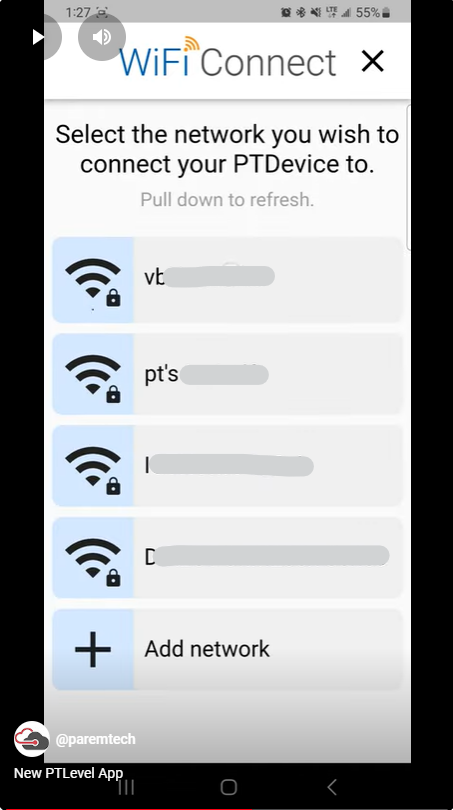
g. Seleccione la red a la que quiere conectar su PTLevel, ingrese su contraseña y luego haga clic en "Conectar".
Si tiene una red oculta, seleccione "Agregar red".
Si tiene cortafuegos adicionales, VPN o configuraciones de seguridad avanzadas, es posible que deba crear una red de invitados especial en su router para que dispositivos como el PTLevel se conecten de forma segura.
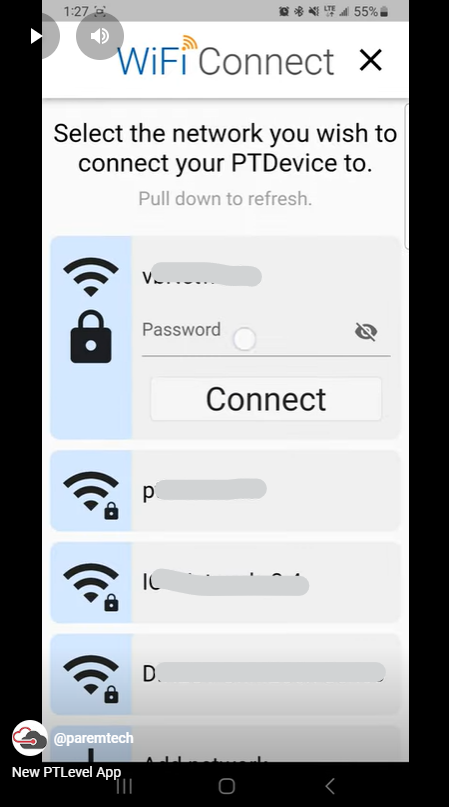
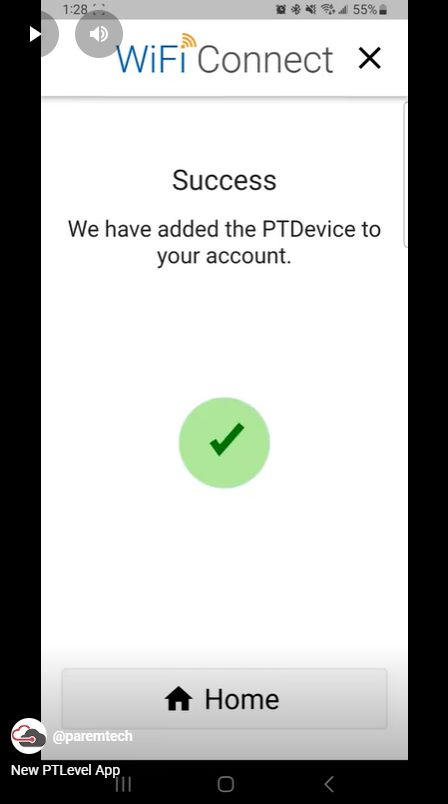
h. ¡Listo, su PTLevel se ha conectado a su WiFi!
Su dispositivo se agregó automáticamente y ahora se está añadiendo a su cuenta!
Para que se agregue completamente a la cuenta, asegúrese de presionar el botón del transmisor. El transmisor parpadeará una vez al presionar el botón y luego 3 veces lentamente para confirmar que se reportó.
3. Instalación de la cámara de presión
¡Instalar la cámara de presión es la parte divertida! La cámara de presión está hecha de PVC resistente y cemento Portland, materiales que ya se usan en las cisternas. El tubo está hecho de poliuretano protegido contra rayos UV.
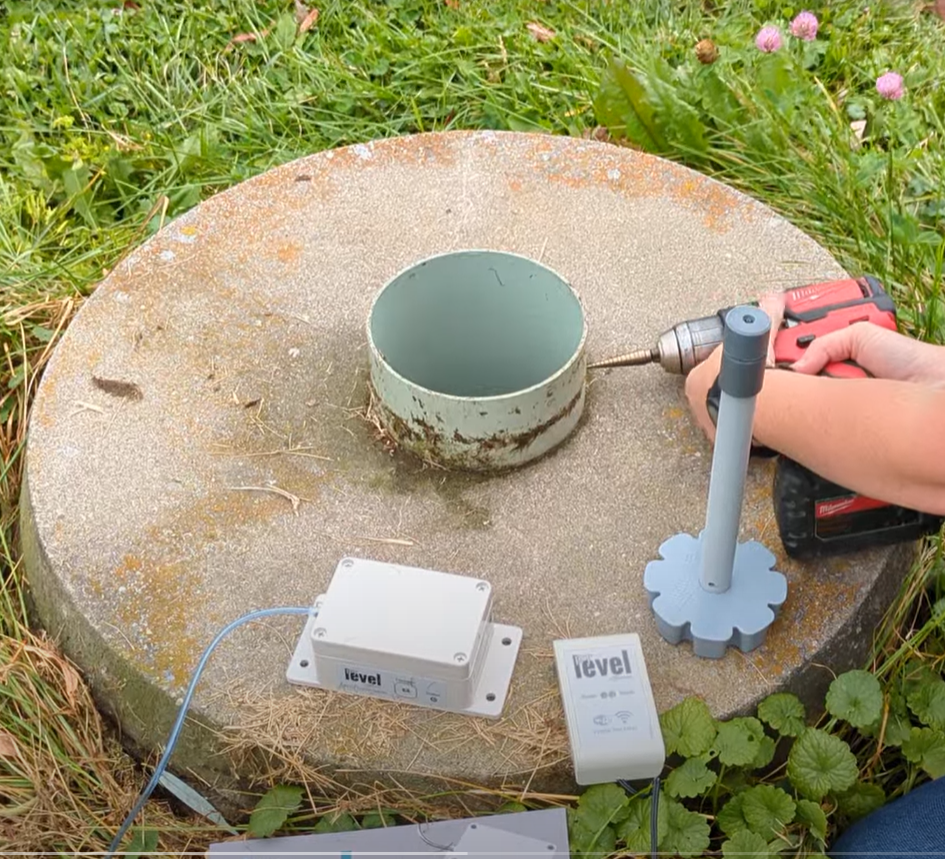
1. Seleccione un lugar para el tubo y perfore un orificio si es necesario
En una cisterna como la que se muestra, hay 2 opciones principales para instalar el tubo: una es la tapa plástica de la cisterna y la segunda es directamente a través del lado de cemento de la cisterna. Si opta por el lado de cemento, necesitará un taladro y una broca capaz de perforar cemento. Si tiene una cisterna antigua con tapa de cemento, a menudo puede dejar el tubo pasando por la abertura principal; solo trate de no aplastarlo con la tapa.
En este caso, decidimos perforar un pequeño orificio en la parte inferior de la tapa plástica. El diámetro exterior del tubo es 0.093in de diámetro interior.
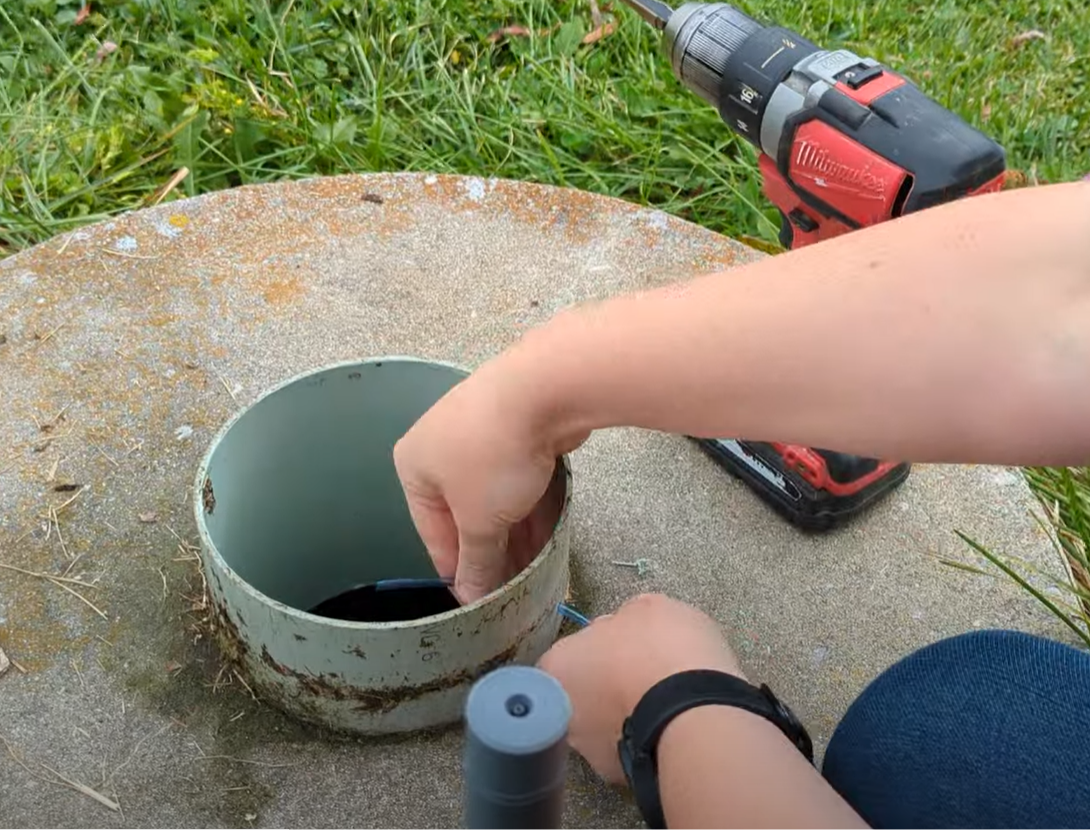
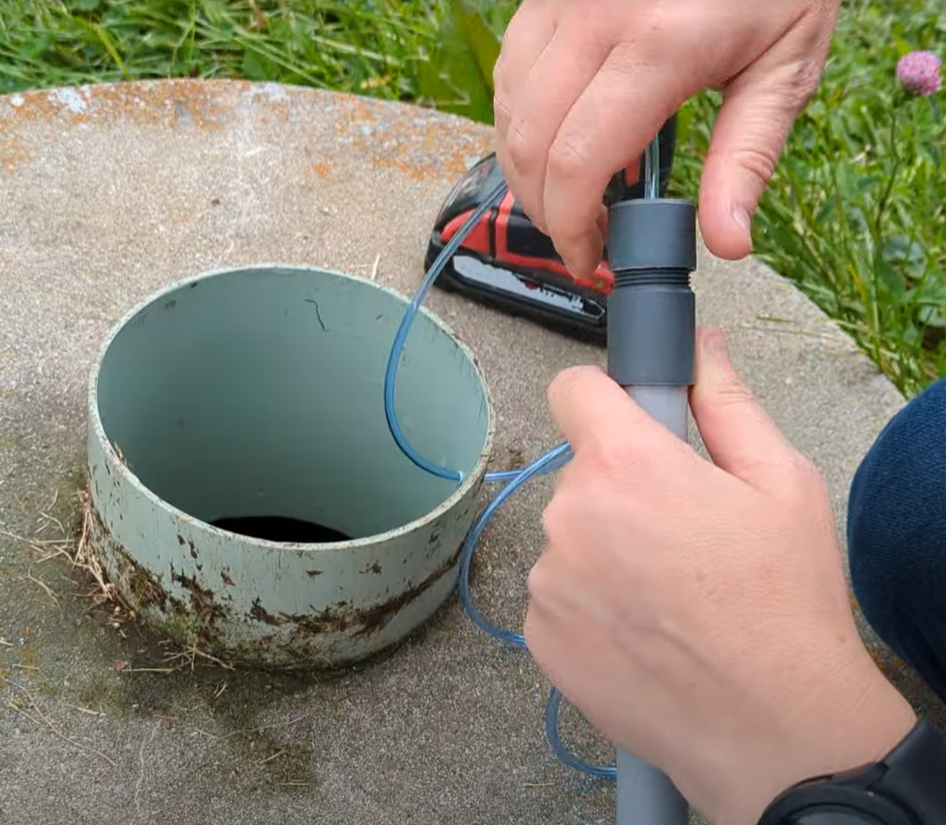
2. Pase el tubo por el orificio y luego conéctelo a la cámara de presión
Para conectarlo a la cámara de presión, asegúrese de haber pasado primero el tubo por la tapa. Luego, si es necesario, caliente el extremo del tubo (con un encendedor) o simplemente presiónelo sobre la cámara de presión. Después, apriete la tapa de la cámara de presión para sujetar el tubo firme y en su lugar.
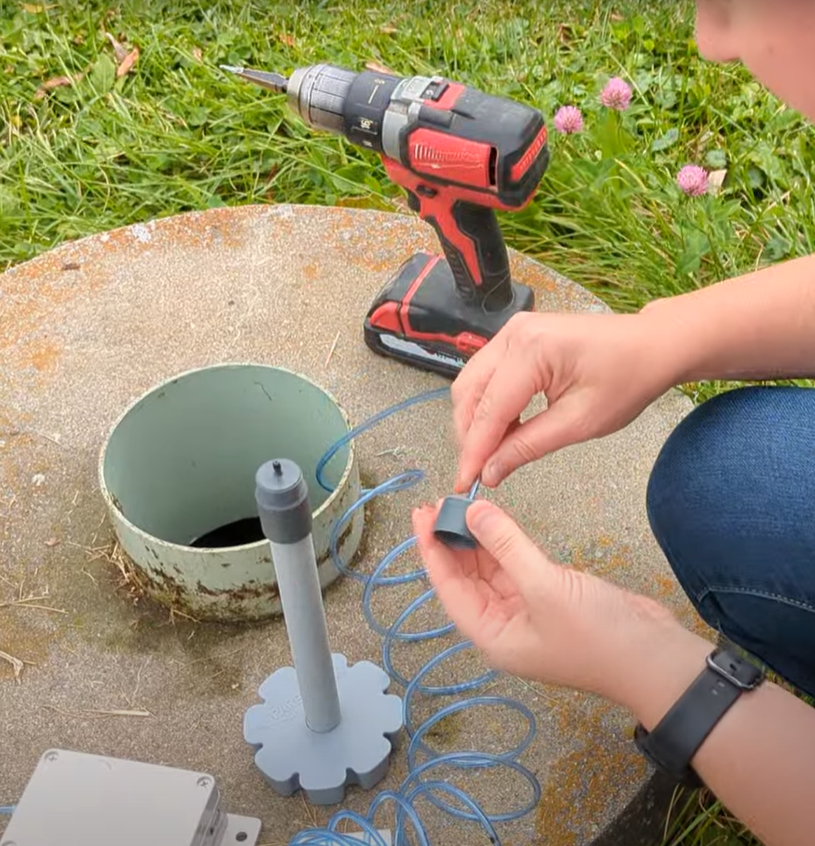
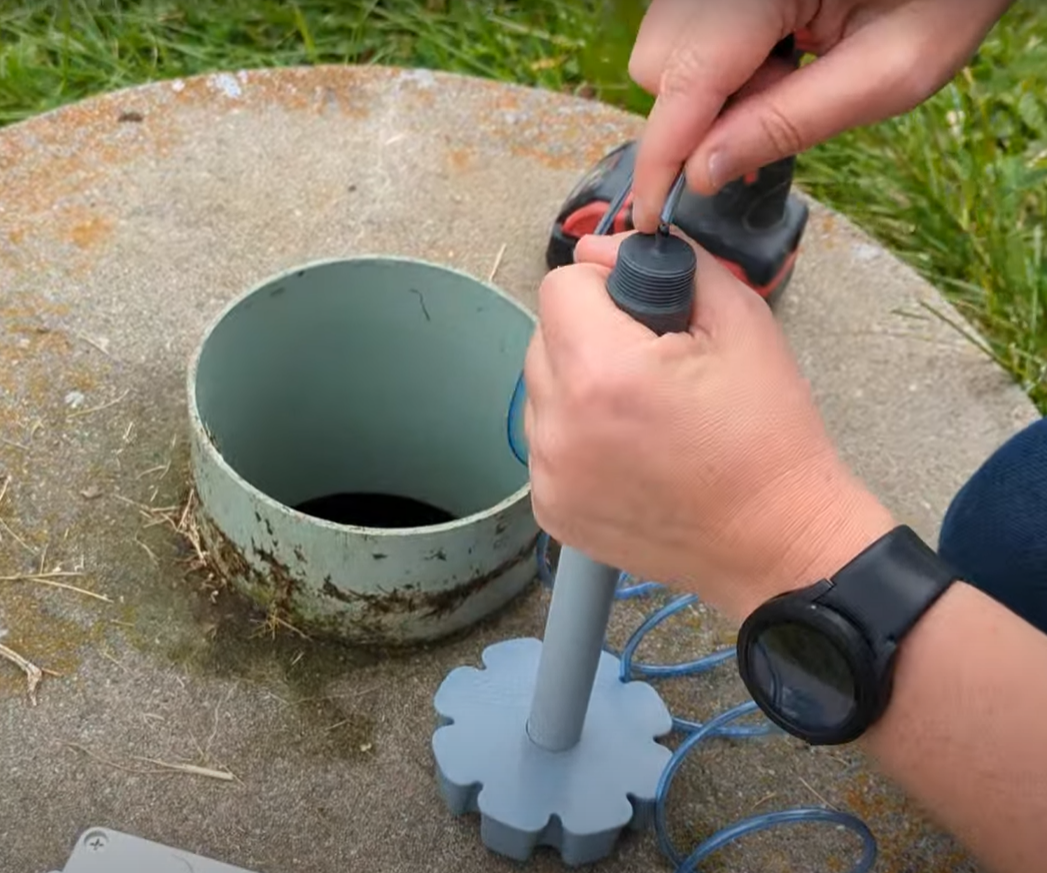
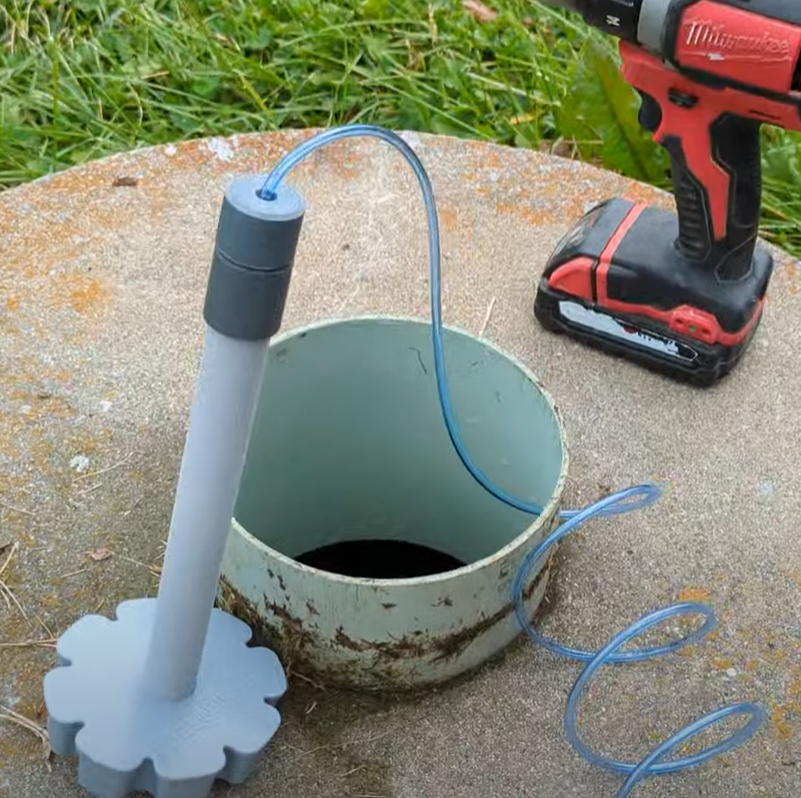
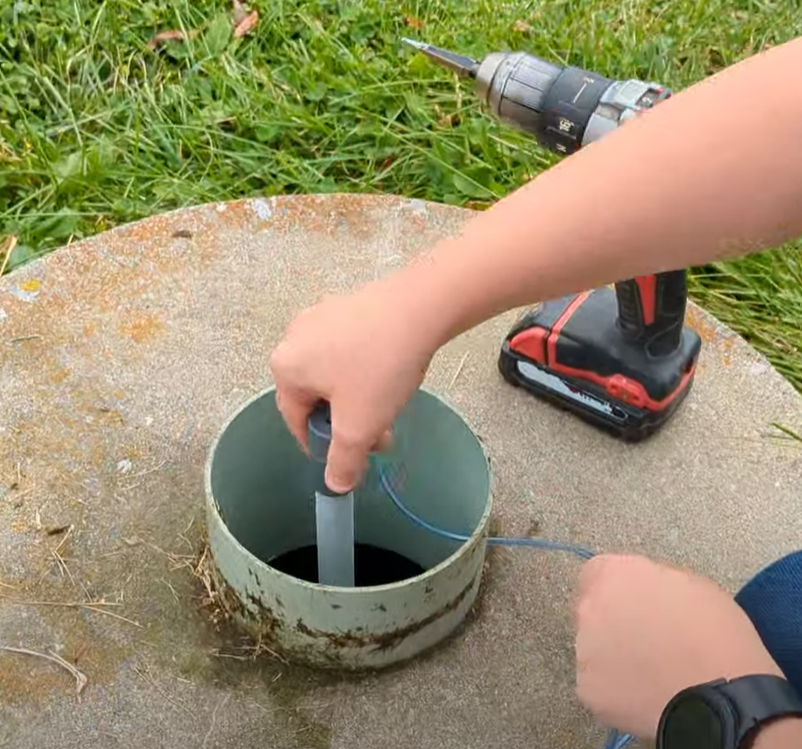
3. Baje la cámara de presión a la cisterna
4. Dentro de la aplicación puede agregar la configuración del tanque, etc
Primero, una vez que la cámara de presión esté dentro del tanque, presione el botón del transmisor. Esto le mostrará la lectura más actualizada en su cuenta.
Segundo, seleccione "Configuración" dentro de su cuenta e ingrese la profundidad de su tanque. La profundidad del tanque es la profundidad que tendría si estuviera al 100 % lleno. La mayoría de las personas no incluyen su "tubo de llenado" en este cálculo.
Ingrese la profundidad y la unidad de medida, luego desplácese hasta la parte inferior y presione "Guardar configuración". Esto se puede hacer dentro de la aplicación o en un navegador (iniciando sesión en su cuenta de ptdevices.com).
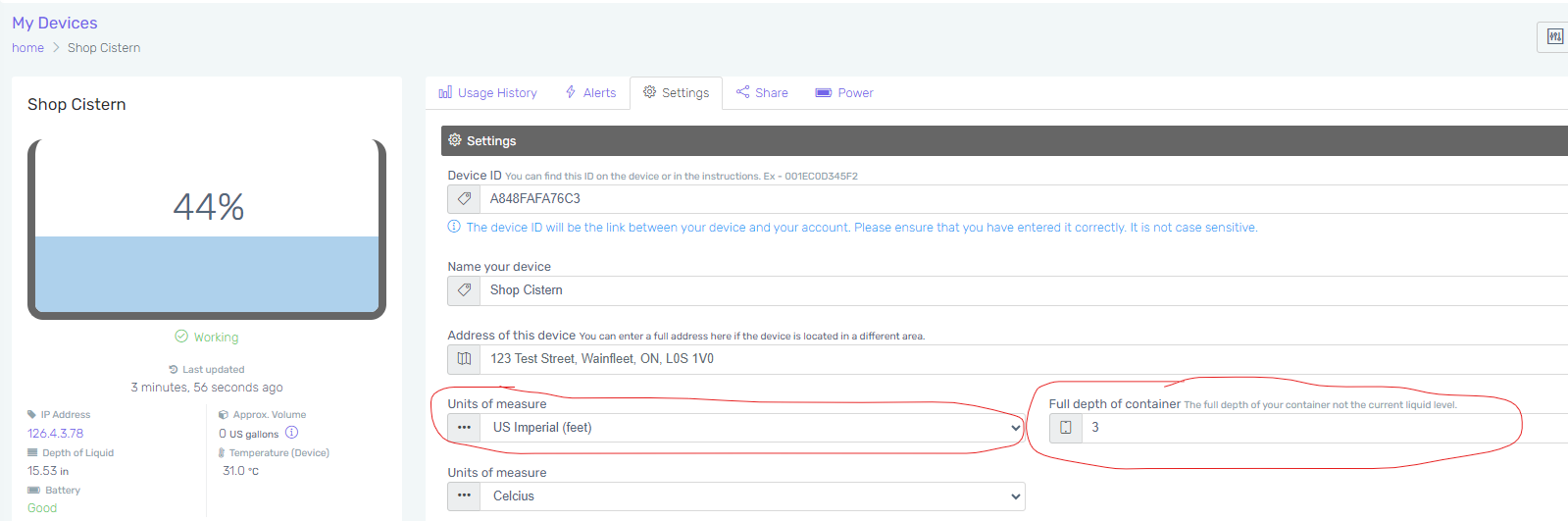
5. Como cambió su configuración, presione el botón del transmisor y luego actualice su aplicación o navegador.
6. Calibrar
Después de configurar el dispositivo, debe calibrarlo. Sin embargo, a veces el porcentaje es exacto y no necesita calibrar.
Solo puede calibrar si su tanque muestra más de 20 % lleno. Lea todo sobre las calibraciones aquí: https://support.paremtech.com/portal/en/kb/articles/calibration-procedure
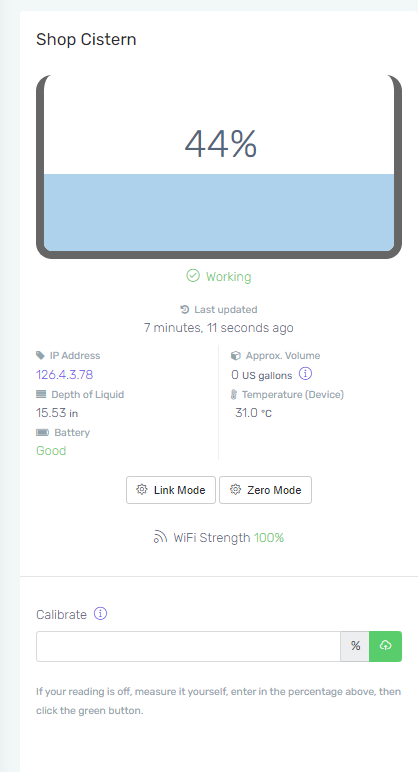
¡Eso es todo! ¡Felicidades por instalar su PTLevel inalámbrico de largo alcance monitor de nivel de agua.
Respaldamos lo que vendemos, así que contáctenos por cualquier problema enviando un ticket de soporte.
¡Tiene una garantía de 2 años, así que puede estar tranquilo con su compra!
