Articles
Ajouter votre niveau comme raccourci sur votre téléphone
20 oct. 2026
Vous voulez voir votre niveau comme si vous utilisiez une application native sur votre téléphone? Ajoutez-le simplement comme raccourci. Allez sur www.ptdevices.com et connectez-vous à votre compte. Assurez-vous de cocher l'option « Remember Me » afin de ne pas avoir à vous reconnecter pendant un bon moment. Ensuite, ...
Rendez-vous sur www.ptdevices.com et connectez-vous à votre compte. Assurez-vous de cocher l'option « Se souvenir de moi » afin de ne pas avoir à vous reconnecter pendant un bon moment. Suivez ensuite les étapes ci-dessous, avec l'aimable autorisation de www.howtogeek.com.
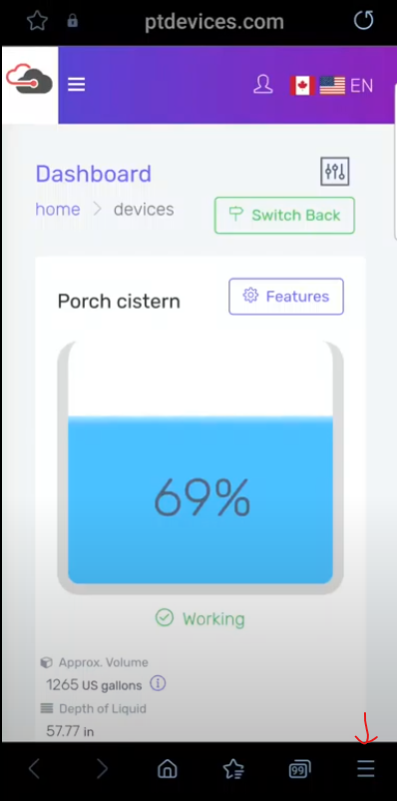
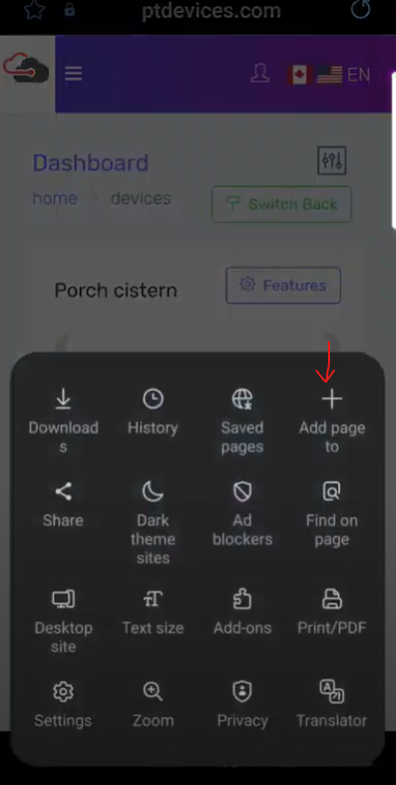
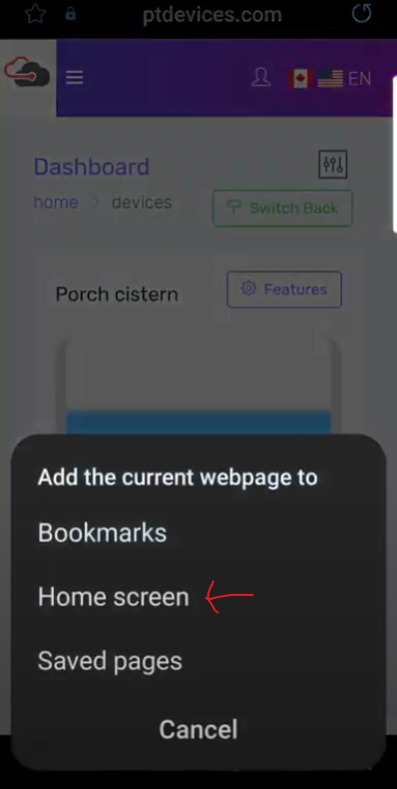
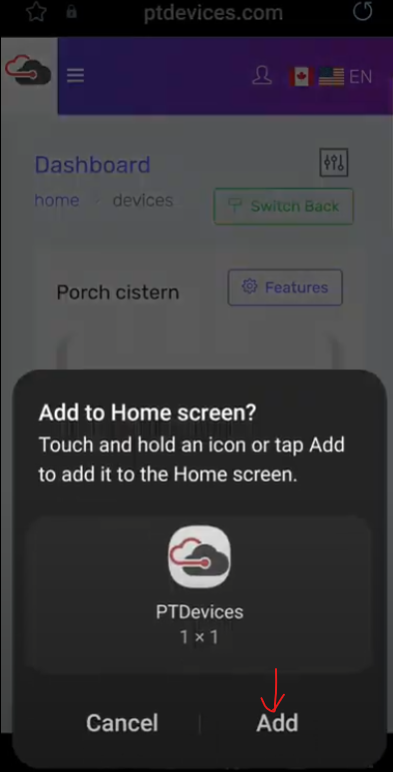
ANDROID
Haut de pageLancez Chrome pour Android et ouvrez le site Web ou la page Web que vous souhaitez épingler à votre écran d'accueil. Appuyez sur le bouton de menu, puis sur Ajouter à l'écran d'accueil. Vous pourrez saisir un nom pour le raccourci, puis Chrome l'ajoutera à votre écran d'accueil.

L'icône apparaîtra sur votre écran d'accueil comme tout autre raccourci d'application ou widget. Vous pouvez donc la déplacer où vous le souhaitez. Lorsque vous appuyez sur l'icône, Chrome pour Android charge le site Web comme une « application Web », ce qui lui donne sa propre entrée dans le sélecteur d'applications et évite toute interface de navigateur gênante.

D'autres navigateurs populaires pour Android offrent également cette fonctionnalité. Par exemple, Firefox pour Android peut le faire si vous appuyez sur le bouton de menu, sur l'option Page, puis sur Ajouter à l'écran d'accueil.

IPHONE, IPAD ET IPOD TOUCH
Haut de pageLancez le navigateur Safari sur iOS d'Apple et accédez au site Web ou à la page Web que vous souhaitez ajouter à votre écran d'accueil. Appuyez sur le bouton Partager dans la barre d'outils du navigateur : il s'agit du rectangle avec une flèche pointant vers le haut. Il se trouve dans la barre située en haut de l'écran sur un iPad, et dans la barre située en bas de l'écran sur un iPhone ou un iPod Touch. Appuyez sur l'icône Ajouter à l'écran d'accueil dans le menu Partager.

Vous serez invité à nommer le raccourci avant d'appuyer sur le bouton Ajouter. Le raccourci peut être déplacé et placé n'importe où, y compris dans des dossiers d'applications, comme une icône d'application normale. (Pour créer des dossiers d'applications sur iOS, faites glisser l'icône d'une application sur l'icône d'une autre application et maintenez-la en place un instant.) Lorsque vous appuyez sur l'icône, le site Web s'ouvre dans un onglet normal de l'application Safari.

Les autres navigateurs, comme Chrome pour iOS, n'offrent pas cette fonctionnalité. En raison des limites d'iOS d'Apple, seul le navigateur Safari d'Apple est autorisé à le faire.
WINDOWS 8, 8.1, RT
Haut de pageLes appareils Windows 8, 8.1 et RT offrent également un moyen d'épingler des sites Web à votre écran Démarrer. Cette fonctionnalité est évidemment plus utile sur les tablettes que sur les ordinateurs de bureau, où vous ne souhaitez pas voir l'écran Démarrer. Sur le bureau Windows, vous pouvez épingler des raccourcis de sites Web à votre barre des tâches pour un accès plus facile.
Commencez par ouvrir le navigateur Internet Explorer moderne : c'est d'ailleurs probablement celui que vous utilisez sur une tablette, car il offre l'expérience la mieux adaptée au tactile. Accédez au site Web que vous souhaitez épingler, affichez la barre d'applications (par exemple en faisant un clic droit ou en balayant vers le haut depuis le bas de l'écran), puis appuyez sur l'icône en forme d'étoile. Appuyez sur l'icône d'épingle, saisissez un nom pour le raccourci, puis cliquez sur Épingler à l'écran Démarrer. Le site Web apparaîtra sous forme de vignette sur votre écran Démarrer.

Appuyez sur la vignette et le site Web s'ouvrira dans Internet Explorer. Certains sites Web prennent en charge les vignettes dynamiques : Windows utilisera alors un flux RSS associé pour afficher les derniers titres et mises à jour du site si vous l'épinglez à votre écran Démarrer. La plupart des sites Web ne sont pas configurés pour prendre en charge cette fonctionnalité. Si c'est le cas, vous verrez les mises à jour après l'avoir épinglé à votre écran d'accueil.

WINDOWS PHONE
Haut de pageLa procédure est semblable sur Windows Phone. Commencez par ouvrir le site Web que vous souhaitez épingler dans Internet Explorer. Appuyez sur le bouton Plus (…), puis sur Épingler à l'écran Démarrer dans le menu qui apparaît. Windows Phone 8.1 prend en charge les mises à jour des vignettes dynamiques des sites Web qui ont configuré cette fonctionnalité, tout comme Windows 8.

Si vous avez un autre type de téléphone intelligent ou de tablette, il dispose probablement de cette fonctionnalité également. Ouvrez simplement son navigateur et recherchez dans son menu une option intitulée quelque chose comme « Ajouter à l'écran d'accueil » ou « Épingler à l'écran d'accueil ».
Pour supprimer un raccourci de site Web de l'écran d'accueil de votre appareil, il vous suffit d'appuyer longuement sur le raccourci et de le supprimer comme vous le feriez pour toute autre icône d'application.