Articles
Associer un nouvel émetteur à votre récepteur existant et/ou réinitialiser la pression zéro
20 oct. 2026
Haut de page Si vous avez un récepteur existant et que vous avez reçu un nouvel émetteur, vous devrez associer ces appareils afin qu'ils puissent « communiquer » entre eux. (Si vous avez un émetteur et recevez un nouveau récepteur, veuillez consulter le bas de cet article pour ...
Si vous avez un récepteur existant et que vous avez reçu un nouvel émetteur, vous devrez lier ces appareils afin qu'ils puissent « communiquer » entre eux. (Si vous avez un émetteur et que vous obtenez un nouveau récepteur, veuillez consulter le bas de cet article pour plus d'information).
Trouver l'adresse IP de votre PTLevel
Pour lier un nouvel émetteur ou réinitialiser une nouvelle lecture de pression zéro, vous aurez besoin de l'adresse IP de votre PTLevel. Elle est très facile à trouver !
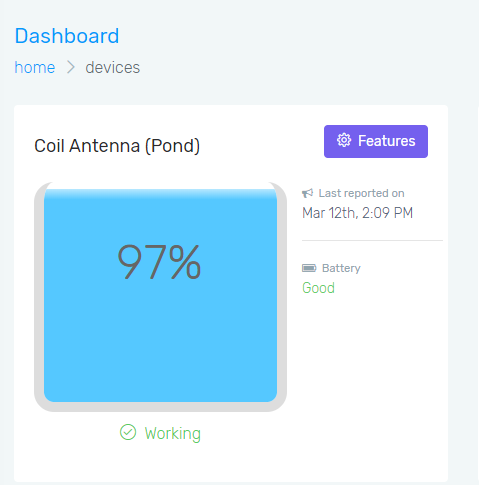
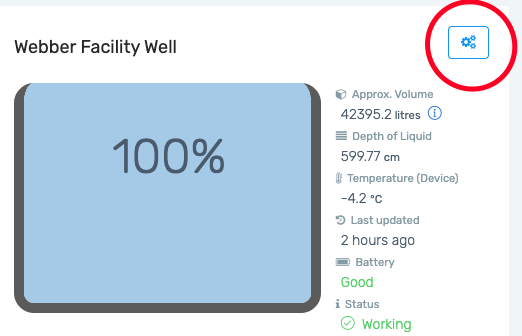
D'abord, connectez-vous à votre compte en ligne PTLevel à ptdevices.com ou connectez-vous à votre application. Cliquez sur Fonctionnalités (sur un appareil mobile, il peut s'agir de 3 petits engrenages dans le coin supérieur droit de l'appareil). C'est le lien violet dans l'image ci-dessous pour les ordinateurs de bureau, et ci-dessous se trouve une image de la version mobile.
 Fonctionnalités
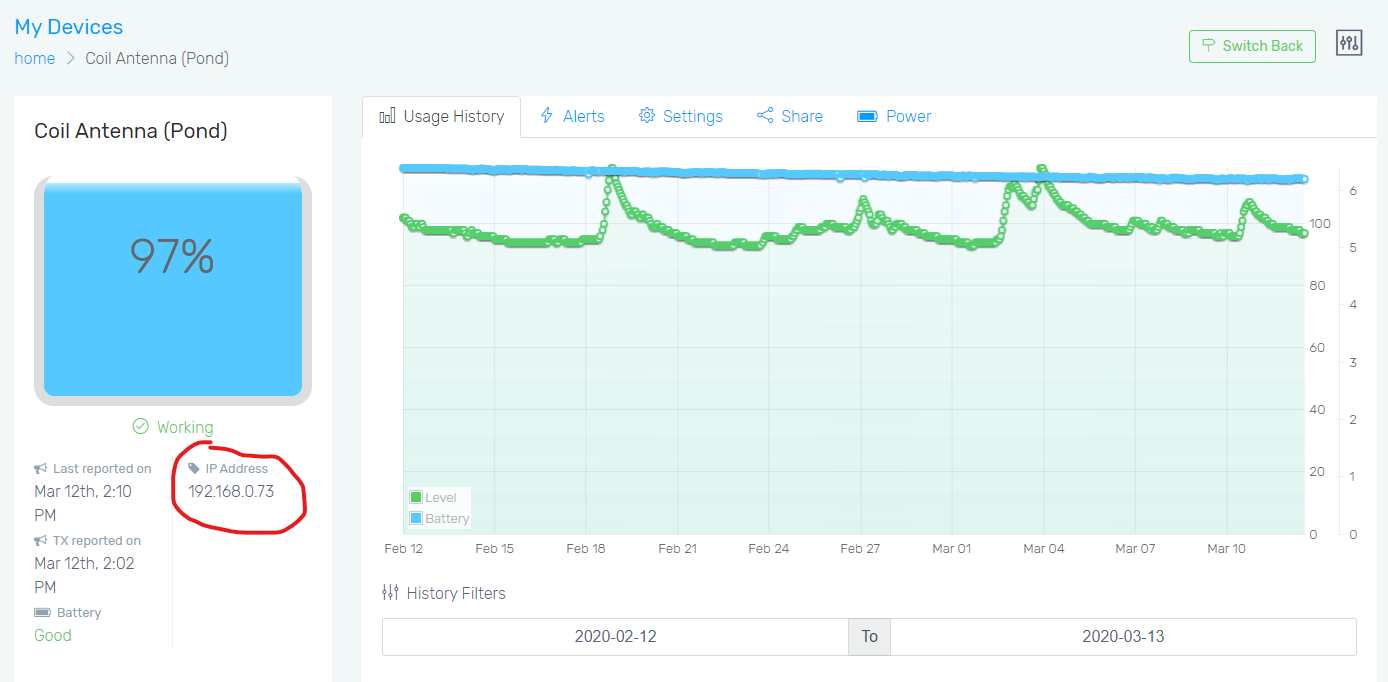
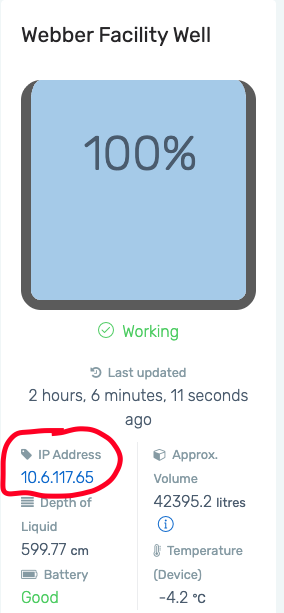
Après avoir cliqué sur Fonctionnalités, vous serez redirigé vers l'écran principal de votre appareil. C'est là que vous pouvez calibrer, consulter votre historique et, dans ce cas, trouver l'adresse IP de votre appareil. Nous avons encerclé l'adresse IP en rouge ci-dessous. Une fois que vous avez votre adresse IP, vous pouvez suivre les étapes de liaison ci-dessous.
Liaison d'un nouvel émetteur :
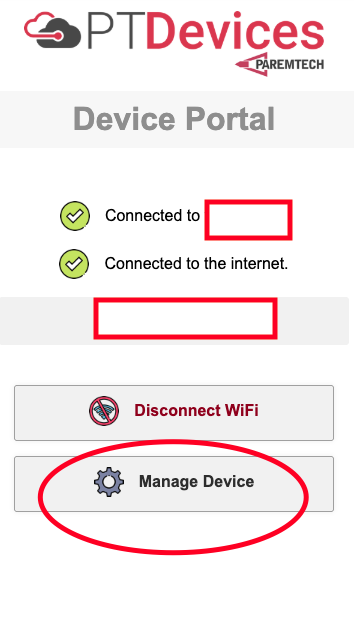 Cliquez sur Gérer l'appareil
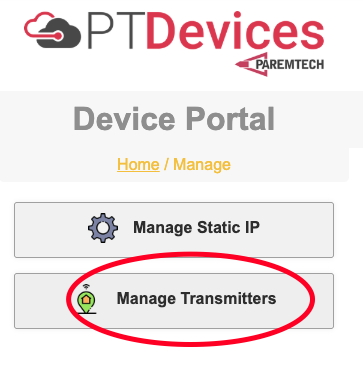 Cliquez sur « Gérer les émetteurs »
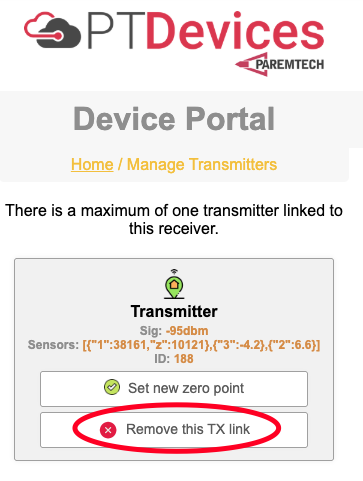 Supprimer cet émetteur
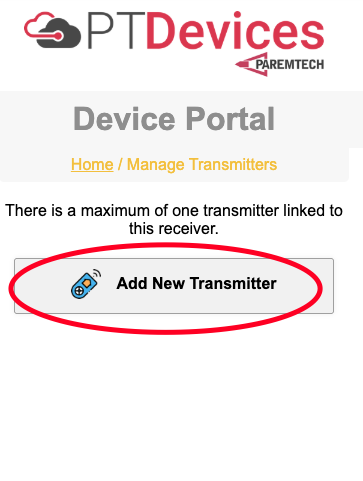 Cliquez sur « Ajouter un nouvel émetteur »
Une fois ces étapes en ligne terminées, vous devrez ensuite appuyer plusieurs fois sur le bouton de l'émetteur situé sur le réservoir.
Ancien processus de liaison du PTLevel
Regardez la vidéo ci-dessus ou suivez ces instructions simples. Pour que le PTLevel sans fil fonctionne correctement, le récepteur et l'émetteur doivent être liés ensemble. Lorsque vous recevez un nouveau PTLevel sans fil,
ils sont déjà liés. Dans le rare cas où vous auriez besoin d'un récepteur ou d'un émetteur de remplacement, suivez ces étapes pour les lier ensemble.
- Avec un téléphone, une tablette ou un ordinateur connecté au même réseau WiFi,
accédez à l'adresse IP de l'appareil suivie de /config, par exemple : http://xxx.xxx.x.xx/config
- Vous devriez voir une option « Mode de liaison » en bas ou en haut de cette page.
Cliquez sur « Mode de liaison ».
- Appuyez sur le bouton « Connecter » de l'émetteur et vous devriez voir la DEL d'état de l'émetteur clignoter 7 fois rapidement. Si vous appuyez à nouveau sur le bouton, l'émetteur clignotera 3 fois lentement.
- Vos appareils sont maintenant liés !
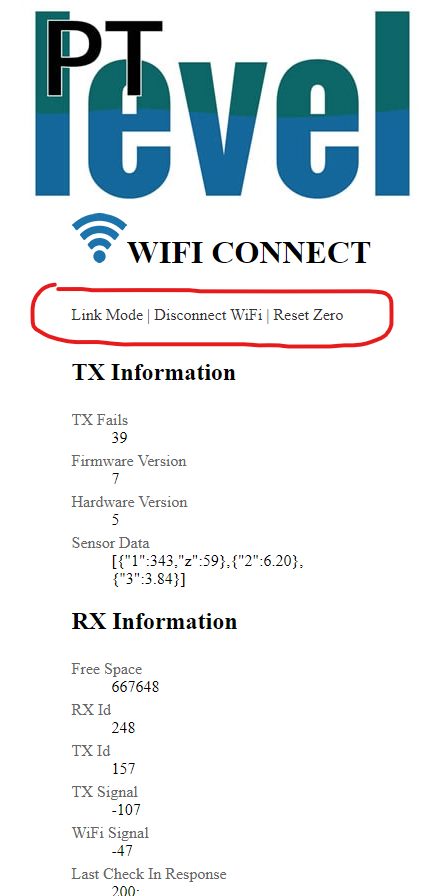
Réinitialisation du zéro :
Le PTLevel mesure la profondeur de l'eau en lisant
la pression de l'eau. Votre PTLevel vous sera envoyé avec sa lecture de pression zéro déjà définie. Dans le rare cas où vous devriez réinitialiser votre lecture de pression zéro, suivez les étapes ci-dessous.
- Avec un téléphone, une tablette ou un ordinateur connecté au même réseau WiFi, accédez à l'adresse IP de l'appareil suivie de /config, par exemple : http://xxx.xxx.x.xx/config
- Assurez-vous que le poids et le tube ne sont pas dans l'eau et qu'il n'y a pas d'eau coincée dans le tube. N'oubliez pas que vous devez réinitialiser votre lecture de pression zéro lorsqu'elle indique une pression zéro.
- Vous devriez voir une option « Réinitialiser le zéro » en bas de cette page. Veuillez cliquer sur ce lien.
- Appuyez sur le bouton « Connecter » de l'émetteur et vous devriez voir la DEL d'état de l'émetteur clignoter 7 fois rapidement. Appuyez ensuite une fois de plus sur le bouton « Connecter » et il devrait clignoter trois fois lentement.
- Remettez le tube et l'installation dans le réservoir, appuyez sur le bouton « Connecter », effectuez une calibration supplémentaire et appuyez une dernière fois sur le bouton « Connecter ».
Ajout d'un nouveau récepteur :
Si vous avez déjà un émetteur et que vous devez ajouter un nouveau récepteur, vous devrez effectuer 2 étapes. La première consiste à connecter le récepteur à votre réseau WiFi et la seconde à lier votre émetteur à celui-ci. Les deux étapes sont expliquées ci-dessous pour nos récepteurs de nouvelle génération (dotés d'un bouton à l'avant).
1. Ajoutez votre récepteur comme vous le feriez pour un appareil neuf. (Connectez-vous à votre application et cliquez sur « Configurer l'appareil ». (https://support.paremtech.com/portal/en/kb/articles/wifi-connection-procedure)
2. L'application (sur Android ou iOS) vous guidera étape par étape tout au long du processus de connexion WiFi.
3. Puisqu'aucun émetteur n'est lié à votre récepteur, vous devrez appuyer sur « Accéder localement » une fois le processus de connexion réussi. Voir l'image ci-dessous.
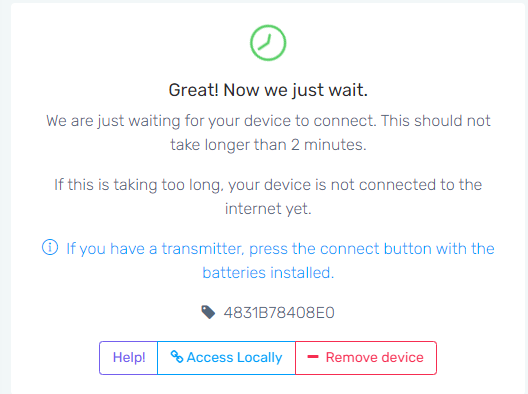
4. Lorsque vous accédez localement à votre appareil, suivez les instructions pour mettre le récepteur en mode de liaison. Grâce à ce panneau, vous pouvez supprimer des émetteurs, en ajouter et accéder aux autres paramètres du récepteur. Une fois en mode de liaison, appuyez sur le bouton de l'émetteur. Lorsqu'il clignote une fois puis clignote 7 fois rapidement, vous saurez qu'il est connecté. Appuyez une fois de plus sur le bouton de l'émetteur pour qu'il envoie son rapport (il clignotera 3 fois plus lentement lorsqu'il enverra son rapport).