Articles
Configuration de la citerne PTLevel
20 oct. 2026
Dans cet article, nous expliquerons comment configurer un PTLevel sans fil longue portée servant à surveiller l'eau d'une citerne ordinaire pour un usage domestique. Le PTLevel sans fil longue portée peut atteindre une portée allant jusqu'à 1 km, est livré avec 13 pi de tubulure, et le ...

Dans cet article, nous expliquons comment installer un PTLevel sans fil longue portée servant à surveiller l'eau dans une citerne courante pour l'usage domestique de l'eau. Le PTLevel sans fil longue portée offre une portée allant jusqu'à 1 km, est livré avec 13 pi de tubage, et l'émetteur peut être installé à l'extérieur.

Consultez nos renseignements sur les installations dans les fosses septiques et les seaux à produits chimiques.

Téléchargez une copie du manuel d'instructions du PTLevel sans fil longue portée.
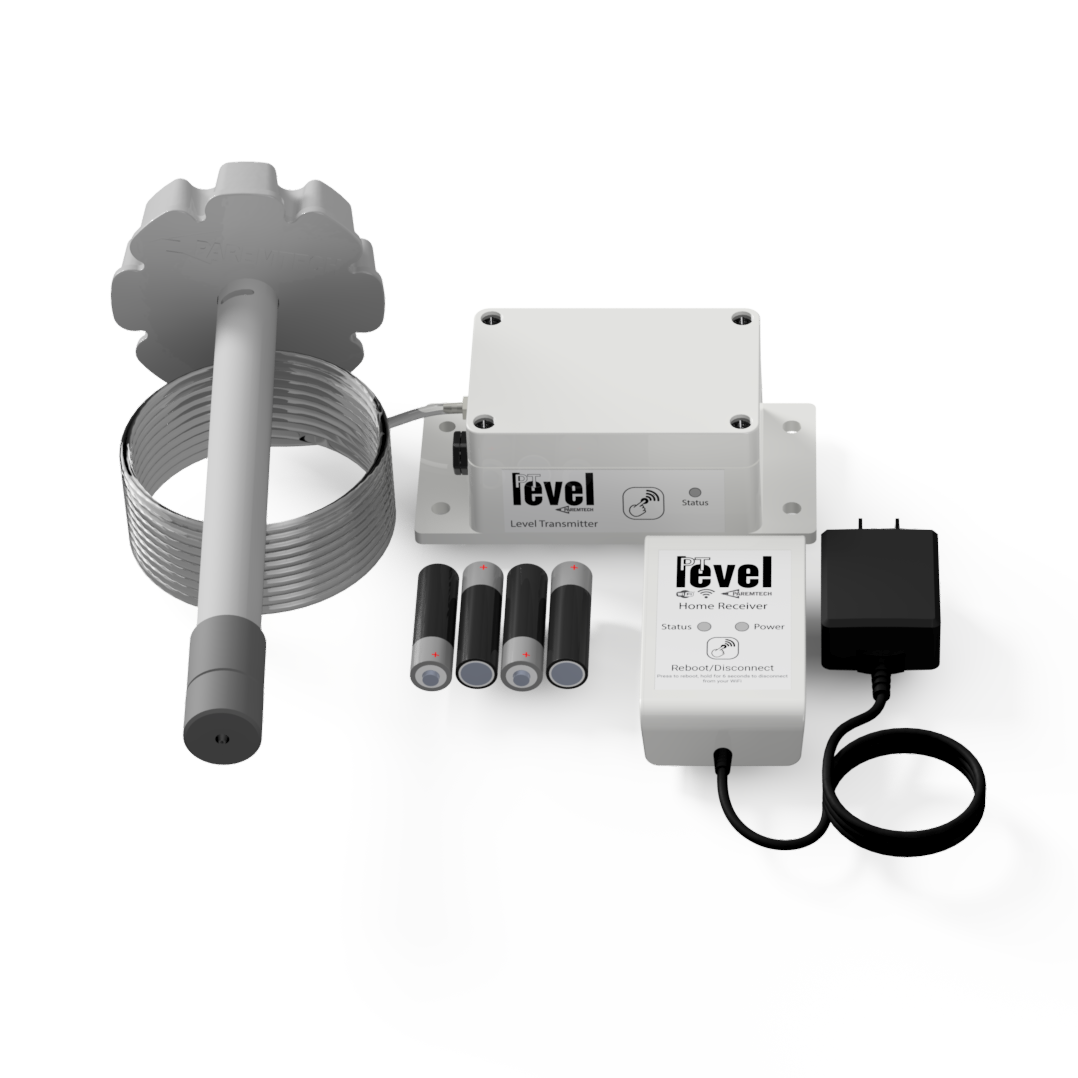 PTLevel sans fil longue portée
Installer un PTLevel comprend 3 étapes principales :
1. Alimenter l'appareil
2. Se connecter au Wi-Fi
3. Installer la chambre de pression
Cet article détaille chaque étape avec de nombreux renseignements et images. N'hésitez pas à passer directement aux parties qui vous concernent!
1. Alimenter le PTLevel
Le PTLevel sans fil longue portée comprend 2 éléments à alimenter : le récepteur qui se branche (entrée CC de 4 V à 16 V, adaptateur mural 110 V - 220 V 50/60 Hz - sortie CC de 8 V 500 mA) et l'émetteur qui utilise 4 piles AA (incluses).
1. Branchez votre récepteur
Choisissez un emplacement près de votre routeur, ou un endroit où votre signal Wi-Fi est fort, pour y brancher votre récepteur. Idéalement, votre récepteur devrait être installé au-dessus du niveau du sol (et non dans un sous-sol) afin d'assurer la portée la plus grande possible. Le récepteur n'est pas résistant aux intempéries.
Avant d'apporter votre émetteur à votre réservoir, il est préférable d'installer les piles pendant que vous êtes encore à l'intérieur et de vous assurer que le récepteur et l'émetteur sont jumelés.
2. Installez les piles de l'émetteur
Installez 4 piles AA dans votre émetteur (fournies) et vissez le couvercle à fond. Il est préférable d'attendre d'installer votre émetteur sur votre réservoir jusqu'à ce que vous ayez connecté votre appareil au Wi-Fi.
2. Se connecter au Wi-Fi
Notre nouvelle application iOS et Android facilite le processus de connexion!
1, Téléchargez l'application PTDevices
2. Configurez un nouvel appareil.
Regardez un bref aperçu ici : https://youtube.com/shorts/Oux8kUAs0NM?feature=share
a. Appuyez sur les 3 lignes en haut à gauche pour accéder à toutes vos options, puis sélectionnez « Configurer l'appareil »
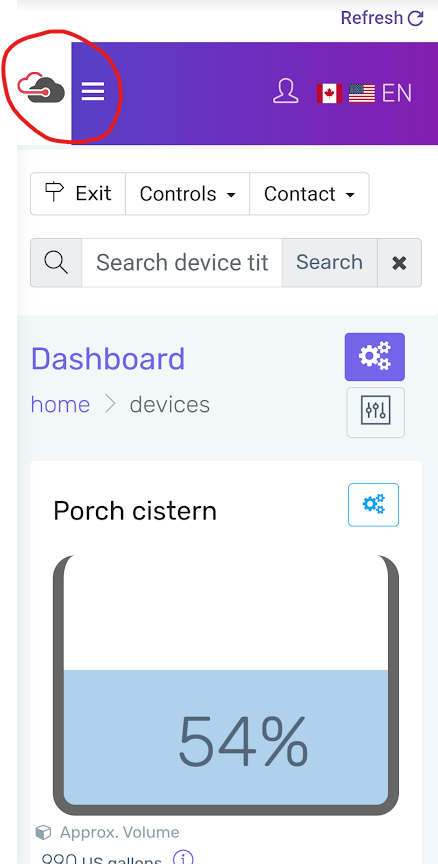
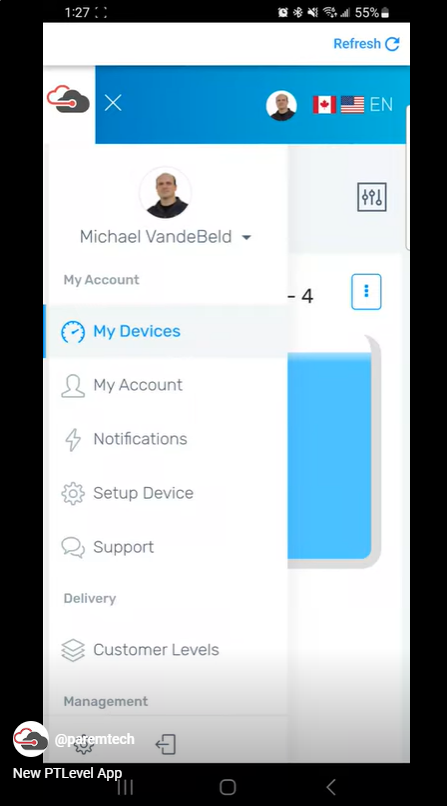
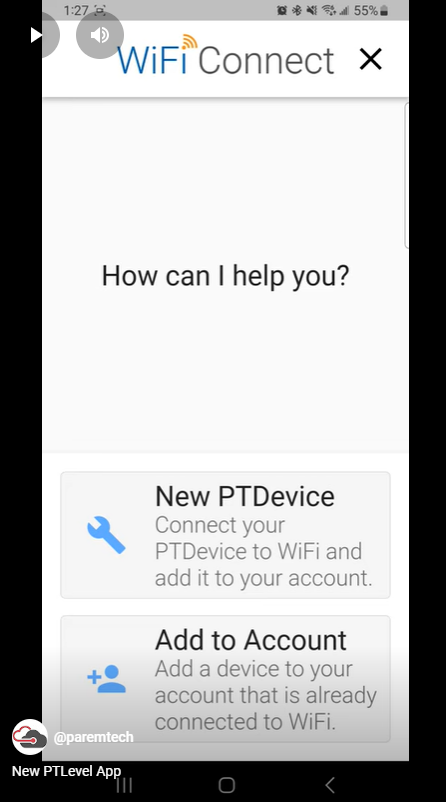
b. Lorsqu'on vous demande « Comment puis-je vous aider? », sélectionnez « Nouvel appareil PTDevices », puis le type d'appareil que vous avez. Pour ce guide, nous examinons le PTLevel sans fil longue portée; vous pouvez donc sélectionner « Longue portée »
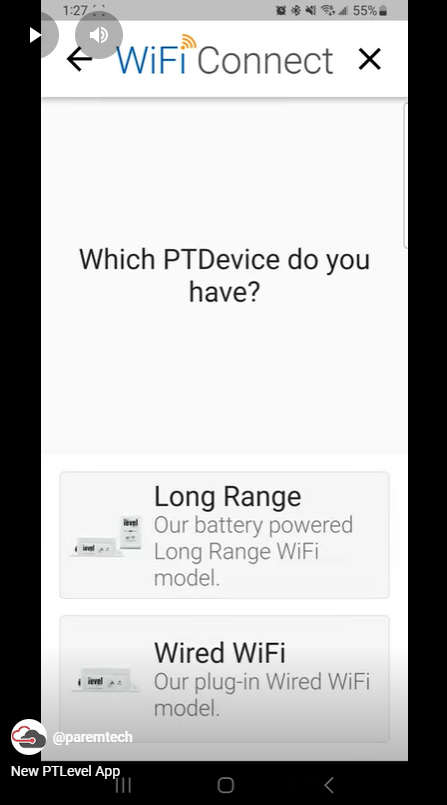
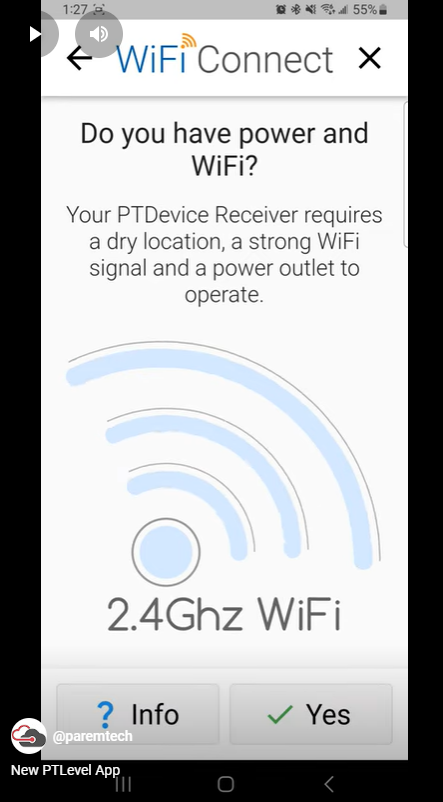
c. Confirmez que vous avez un Wi-Fi de 2.5 GHz
Si ce n'est pas le cas, consultez ces instructions pour savoir comment séparer votre réseau 5 GHz ou maillé 2.4/5 GHz afin de créer un seul réseau 2.4 GHz réservé aux appareils comme le PTLevel, https://support.paremtech.com/portal/en/kb/articles/the-ptlevel-and-2-4ghz-internet-wireless
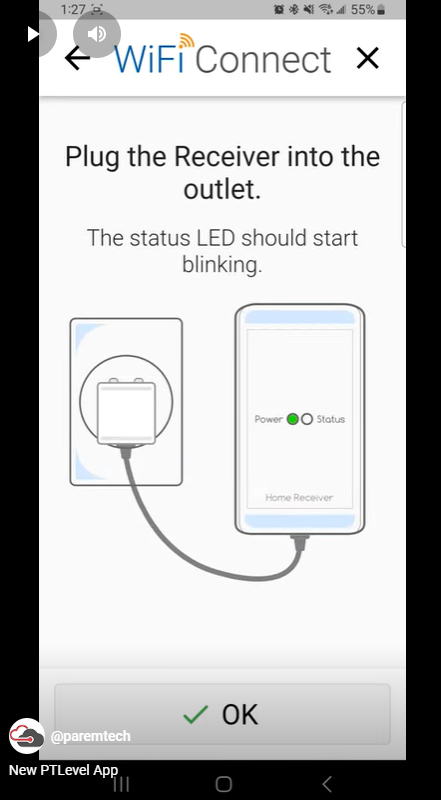
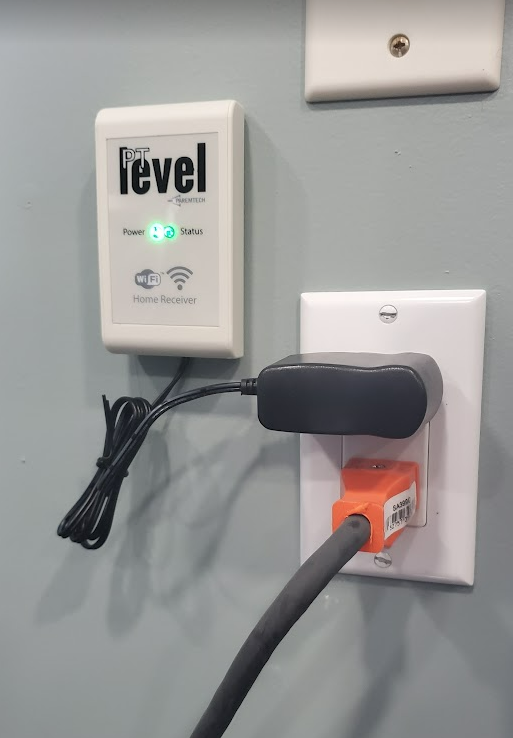
d. Branchez votre récepteur dans une prise de courant.
e. Numérisez le code QR
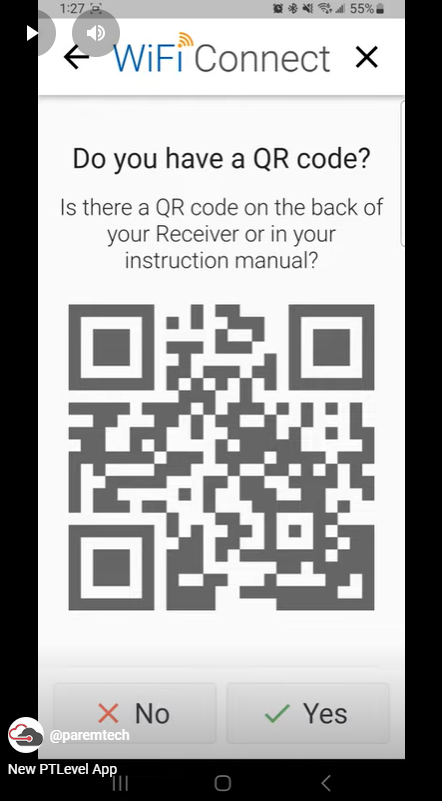
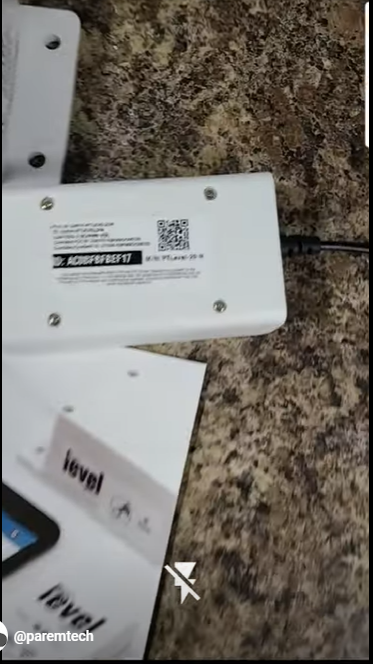
f. Au cours des prochaines étapes, vous allez autoriser le PTLevel à utiliser votre Wi-Fi
Sur la deuxième image, lorsque l'application demande « Connecter l'appareil? », cliquez sur « Connecter ».
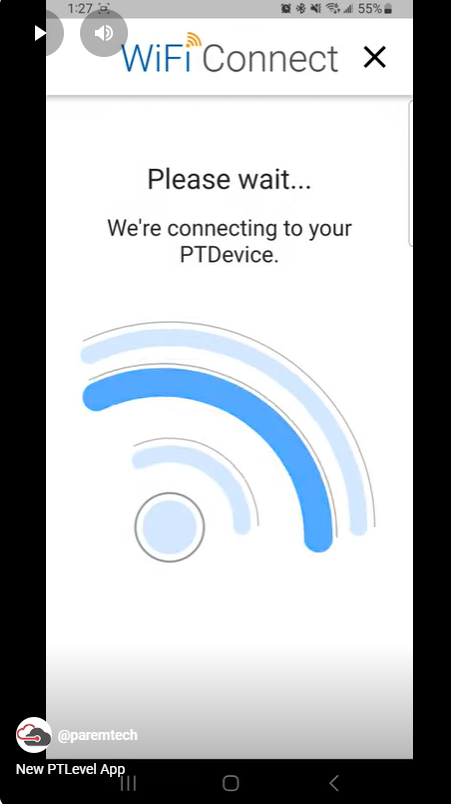
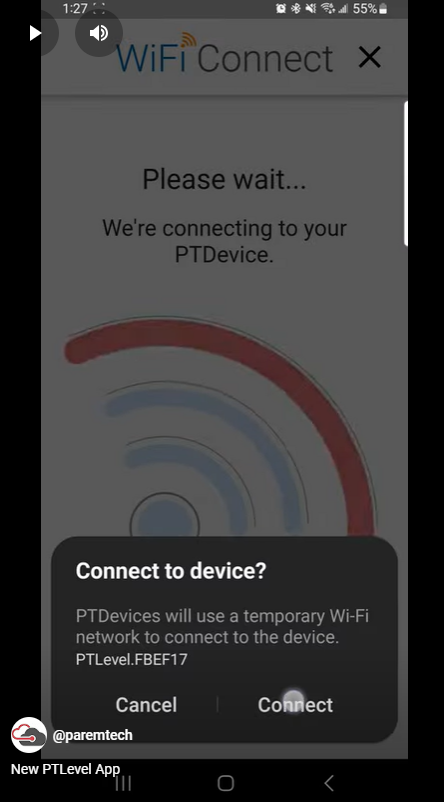
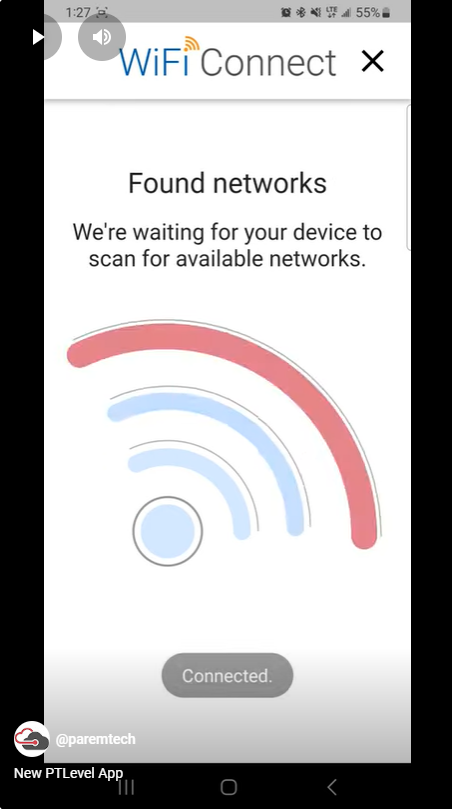
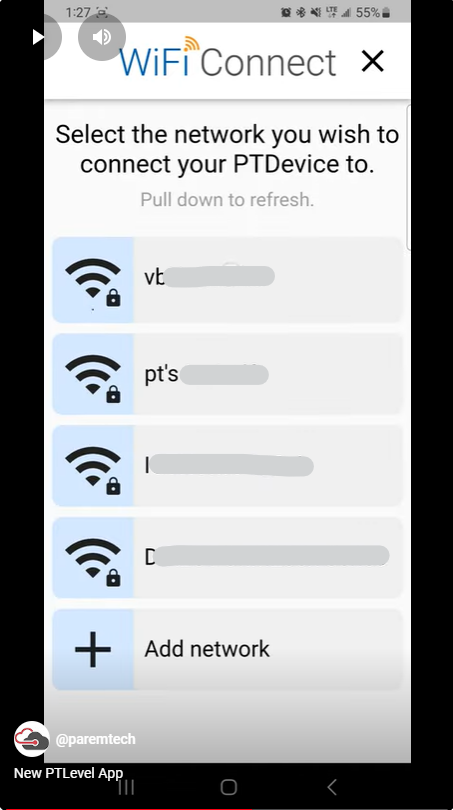
g. Sélectionnez le réseau auquel vous voulez connecter votre PTLevel, saisissez votre mot de passe, puis cliquez sur « Connecter ».
Si vous avez un réseau masqué, sélectionnez « Ajouter un réseau ».
Si vous avez des pare-feux supplémentaires, des RPV ou des paramètres de sécurité très élevés, vous devrez peut-être créer un réseau invité spécial sur votre routeur pour que des appareils comme le PTLevel puissent s'y connecter en toute sécurité.
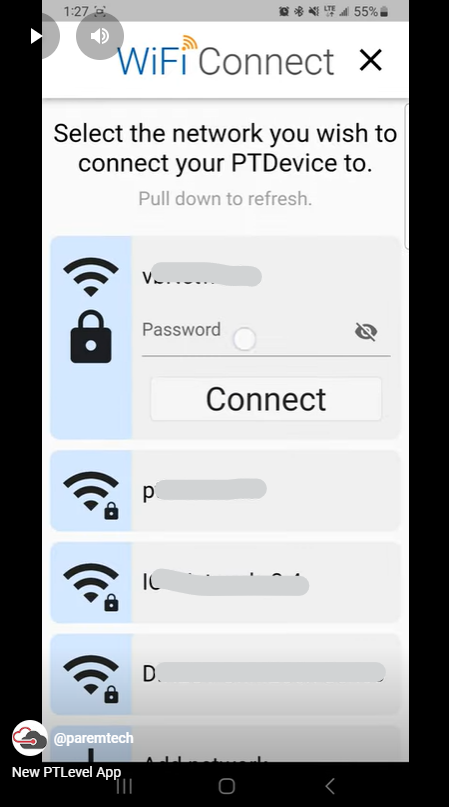
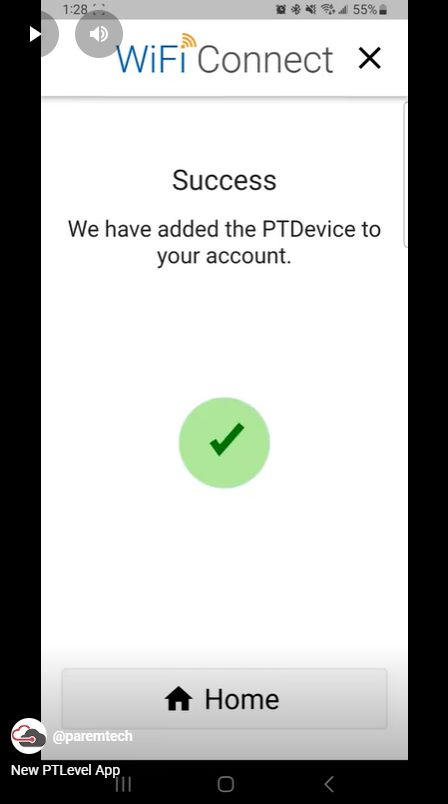
h. Réussi, votre PTLevel est connecté à votre Wi-Fi!
Votre appareil est maintenant ajouté automatiquement à votre compte!
Pour qu'il soit entièrement ajouté au compte, assurez-vous d'appuyer sur le bouton de l'émetteur. L'émetteur clignotera une fois pour confirmer la pression du bouton, puis 3 fois lentement pour confirmer qu'il a transmis ses données.
3. Installer la chambre de pression
Installer la chambre de pression est la partie la plus amusante! La chambre de pression est faite de PVC durable et de ciment Portland, deux matériaux déjà utilisés dans les citernes. Le tubage est fait de polyuréthane protégé contre les UV.
1. Choisissez un emplacement pour le tubage et percez un trou au besoin
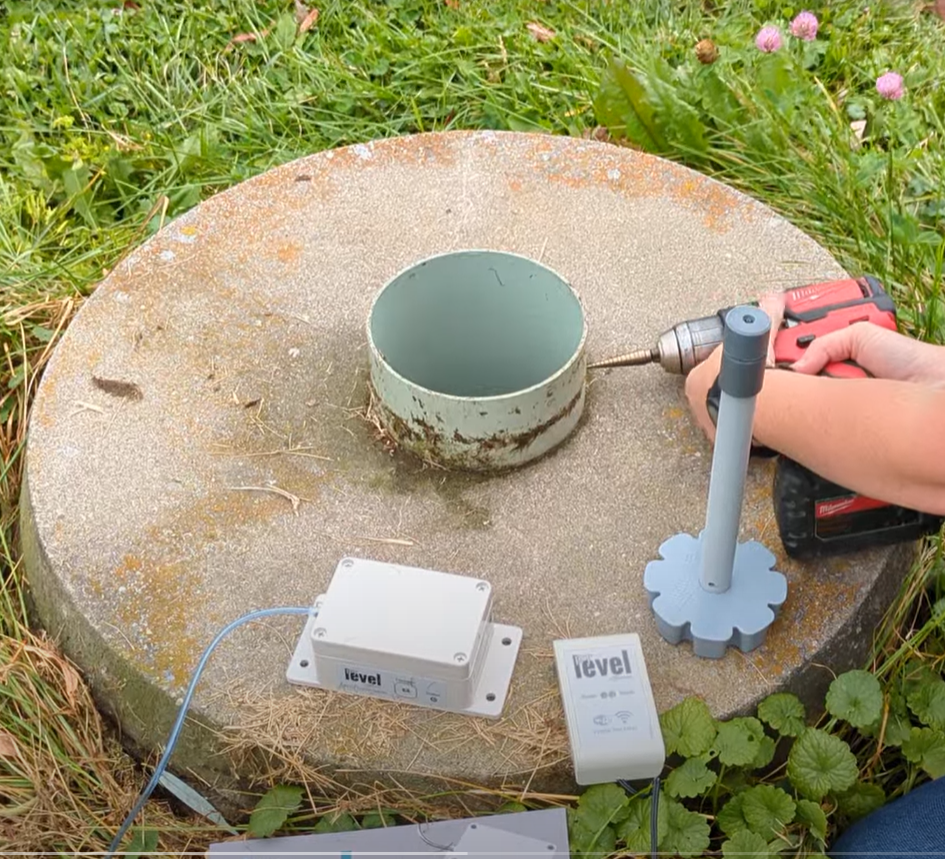
Dans une citerne comme celle illustrée, il existe 2 options principales pour installer le tubage : l'une consiste à passer par le couvercle en plastique de la citerne, et l'autre directement à travers le côté en ciment de la citerne. Si vous optez pour le côté en ciment, vous aurez besoin d'une perceuse et d'un foret capables de percer le ciment. Si vous avez une ancienne citerne dotée d'un couvercle en ciment, vous pouvez souvent simplement laisser le tubage passer par l'ouverture principale, en essayant de ne pas l'écraser avec le couvercle.
Dans ce cas, nous avons choisi de percer un petit trou dans la partie inférieure du couvercle en plastique. Le diamètre extérieur du tubage est de 0.093in de diamètre intérieur.
2. Passez le tubage dans le trou, puis fixez-le à la chambre de pression
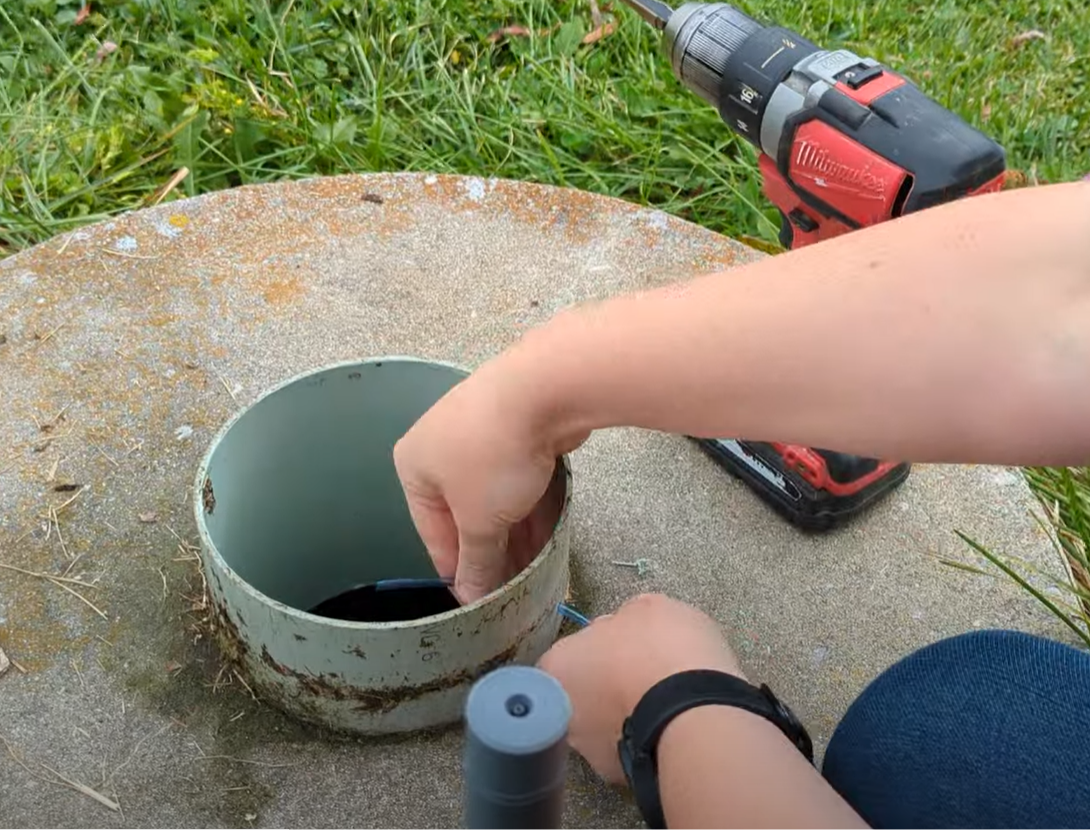
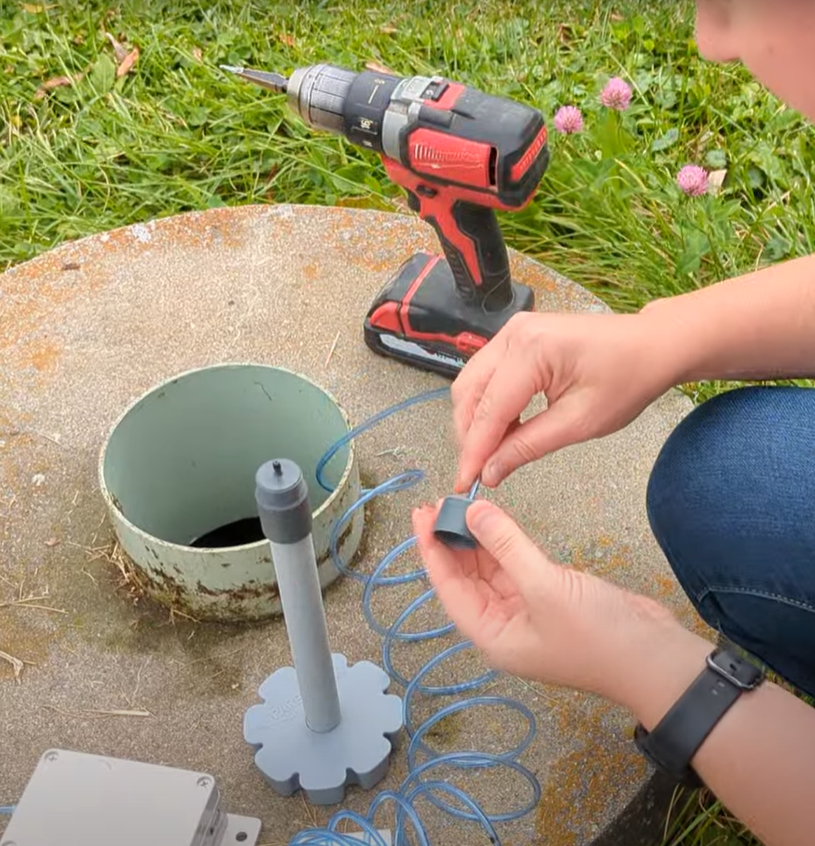
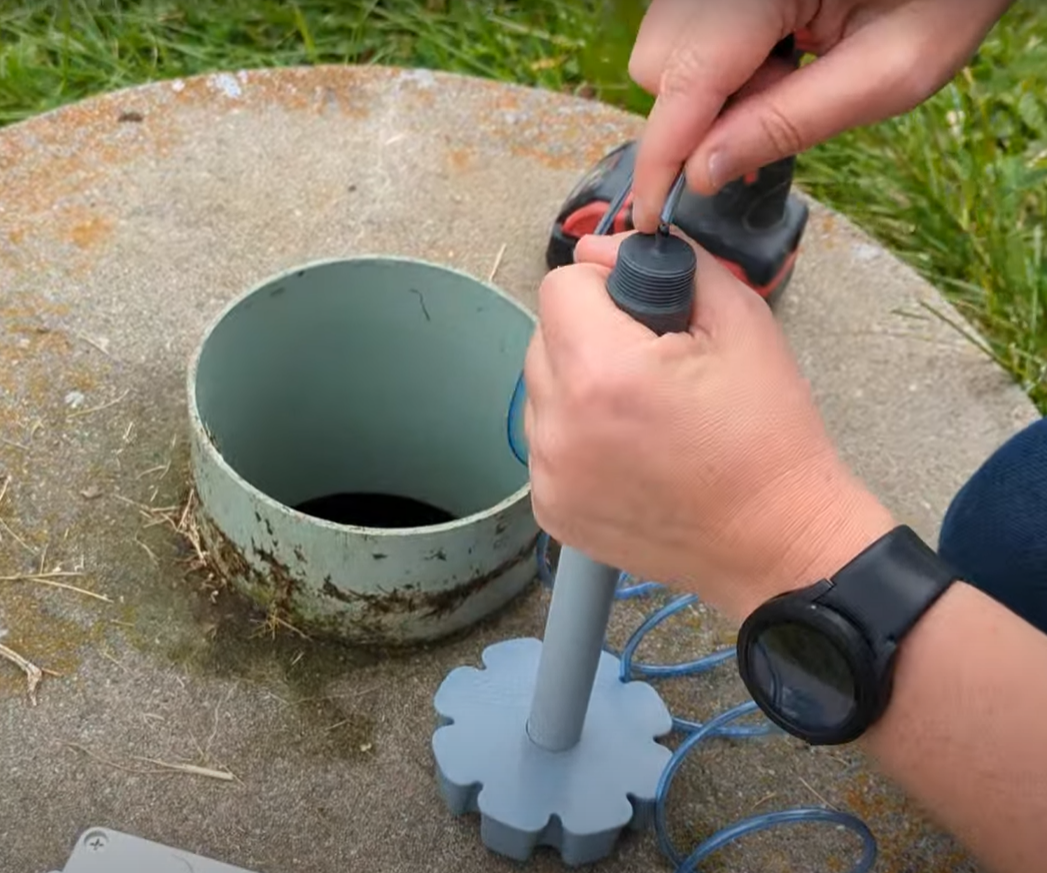
Pour le fixer à la chambre de pression, assurez-vous d'avoir d'abord passé le tubage à travers le couvercle. Ensuite, chauffez l'extrémité du tubage (avec un briquet) au besoin, ou enfoncez-la simplement sur la chambre de pression. Serrez ensuite le couvercle de la chambre de pression pour maintenir le tubage bien serré et en place.
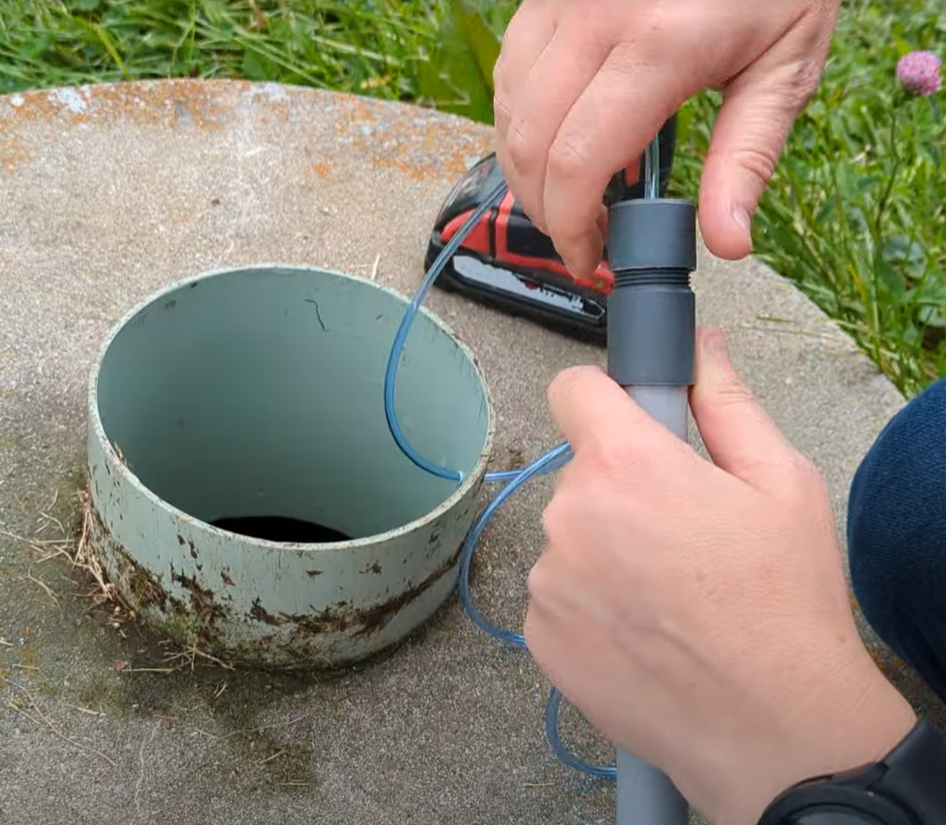
3. Descendez la chambre de pression dans la citerne
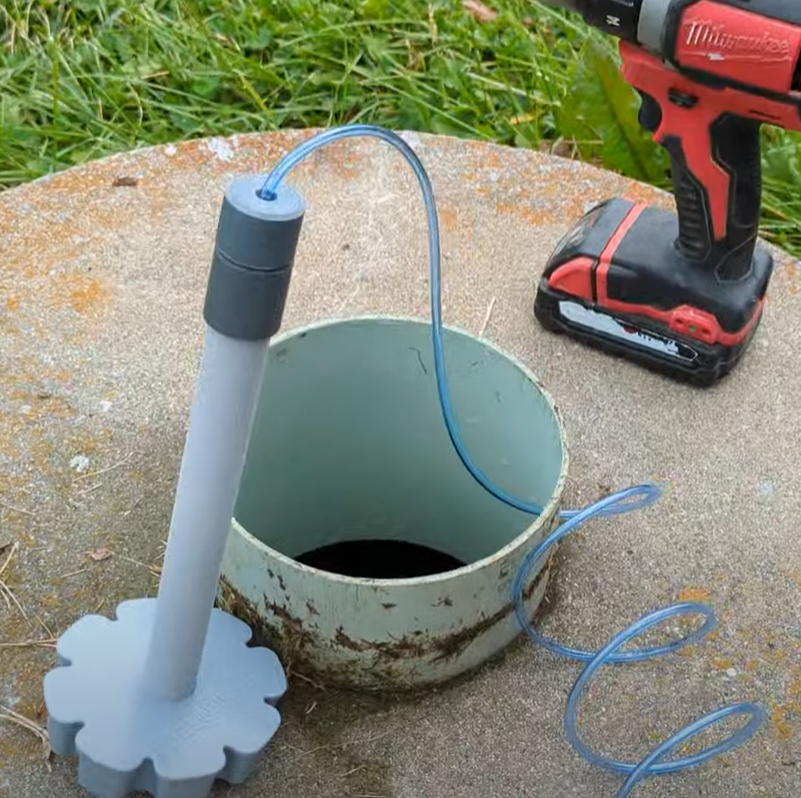
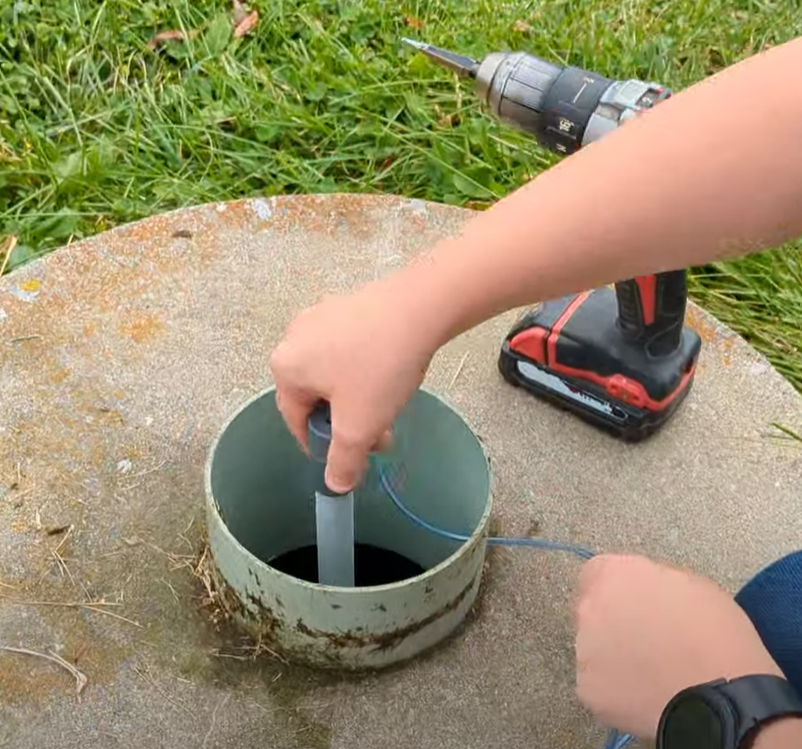
4. Dans l'application, vous pouvez ajouter les paramètres du réservoir, etc.
D'abord, une fois la chambre de pression descendue dans le réservoir, appuyez sur le bouton de l'émetteur. Vous obtiendrez ainsi la lecture la plus récente dans votre compte.
Ensuite, sélectionnez « Paramètres » dans votre compte et saisissez la profondeur de votre réservoir. La profondeur du réservoir correspond à la profondeur qu'aurait votre réservoir s'il était plein à 100 %. La plupart des gens n'incluent pas leur « tuyau de remplissage » dans ce calcul.
Saisissez la profondeur et l'unité de mesure, puis faites défiler jusqu'en bas et appuyez sur « Enregistrer les paramètres ». Cela peut se faire dans l'application ou dans un navigateur (en vous connectant à votre compte ptdevices.com).
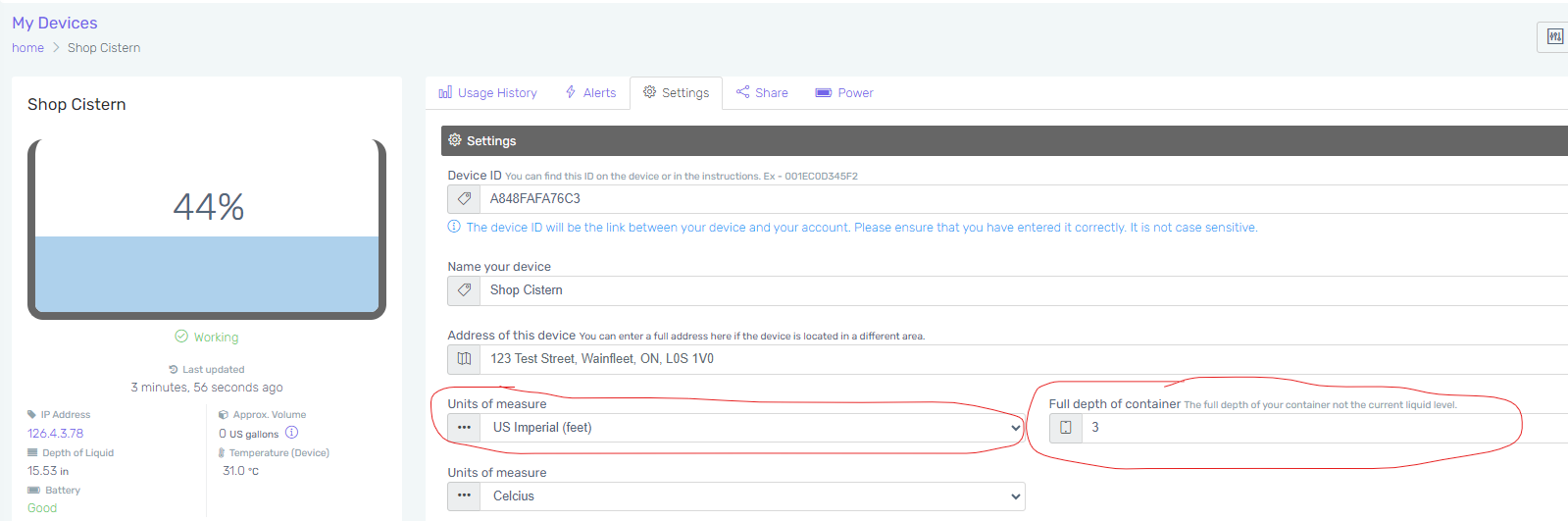
5. Puisque vous avez modifié vos paramètres, appuyez sur le bouton de l'émetteur, puis actualisez votre application ou votre navigateur.
6. Étalonner
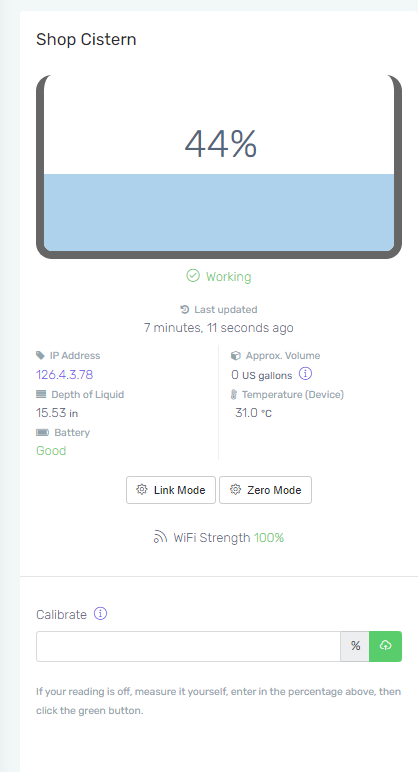
Après avoir configuré l'appareil, vous devriez l'étalonner. Toutefois, il arrive que le pourcentage soit juste, auquel cas il n'est pas nécessaire d'étalonner.
Vous ne pouvez étalonner que si votre réservoir affiche plus de 20 % de remplissage. Pour tout savoir sur l'étalonnage, consultez ici : https://support.paremtech.com/portal/en/kb/articles/calibration-procedure
Nous assumons la responsabilité de ce que nous vendons; n'hésitez donc pas à nous contacter en cas de problème en soumettant une demande de soutien.
Vous bénéficiez d'une garantie de 2 ans, vous pouvez donc acheter en toute confiance!
