Artículos
Dispositivo alámbrico no conectado
20 de oct. de 2026
En este artículo le explicaremos cómo solucionar problemas del dispositivo PTLevel alámbrico cuando muestra "No conectado" en su cuenta. SOLUCIÓN DE PROBLEMAS DE CONEXIÓN Ir arriba A continuación encontrará los pasos que le sugerimos seguir para solucionar problemas de su dispositivo. Revise su ...
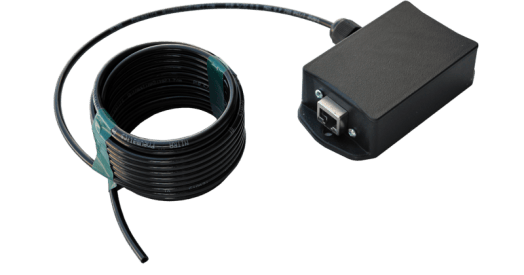
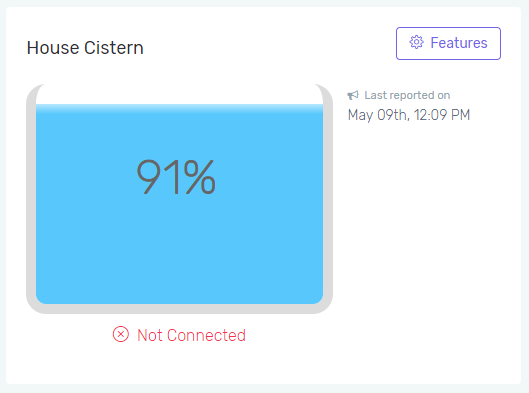
SOLUCIÓN DE PROBLEMAS DE CONEXIÓN
ArribaA continuación le sugerimos algunos pasos para solucionar problemas en su dispositivo.
- Revise su conexión a internet. Si su internet no funciona, el dispositivo no podrá enviar datos a nuestros servidores.
- Revise la alimentación del dispositivo. Debe haber una fuente de alimentación conectada a la corriente de su casa. El otro extremo de esa fuente de alimentación debe conectarse al divisor de energía PTLevel. Vea la imagen a continuación:
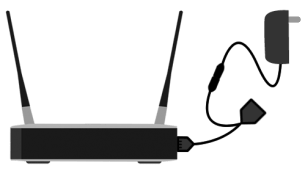
- Revise todas las conexiones Ethernet para asegurarse de que estén bien conectadas y de que no haya corrosión que pueda afectar la calidad de la conexión.
- Esta revisión es opcional, pero recomendada. Si tiene una laptop con conexión Ethernet, intente conectarla a la conexión Ethernet que normalmente se conectaría al dispositivo PTLevel. Apague el WiFi de la laptop y revise si aún tiene conexión a una red o a internet en la laptop. Si la tiene, significa que sus cables están bien y solo necesita verificar la alimentación y el funcionamiento del dispositivo. Si no la tiene, es posible que deba colocar nuevos conectores Ethernet, reemplazar el cable o reemplazar el divisor de energía. Contáctenos si necesita otro divisor de energía.
- Si usa un repetidor WiFi (como un Comfast) para extender su conexión Ethernet, debe verificar que el repetidor esté conectado y funcionando. El paso anterior le ayuda mucho a solucionar este problema. Vea las instrucciones de configuración de un Comfast: https://ptlevel.com/kb/comfast-setup/
VERIFICACIÓN DEL FUNCIONAMIENTO
ArribaExisten varias formas de verificar el funcionamiento del PTLevel Wired.
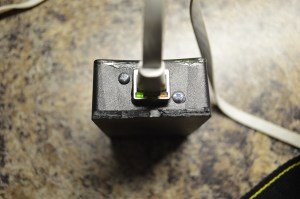
- Debajo del lugar donde se conecta el cable Ethernet, el dispositivo PTLevel tiene dos LED de estado Ethernet. Uno es un LED naranja de estado de conexión y el otro es un LED verde de estado de comunicación. El LED naranja debe permanecer encendido de forma constante, y el LED verde debe parpadear de vez en cuando, lo que indica que el dispositivo está enviando paquetes a nuestros servidores.
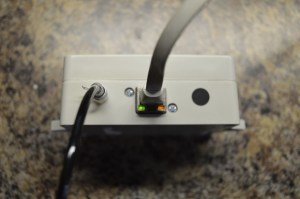
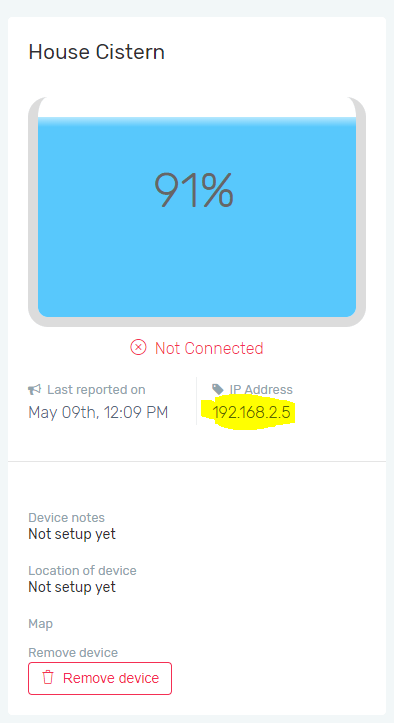
- Otra forma de verificar el funcionamiento es acceder al servidor web integrado del dispositivo en su red local. Lo único que necesita saber para hacerlo es la dirección IP asignada al dispositivo. Puede obtener la dirección IP desde su router, en la lista de clientes DHCP, o si su PTLevel funcionaba anteriormente, puede obtenerla desde su cuenta en línea, en las características del dispositivo:
 Luego, en un dispositivo conectado a la misma red, abra un navegador y escriba la dirección IP en la barra de direcciones. Si sus conexiones están bien y su dispositivo funciona, debería ver lo siguiente: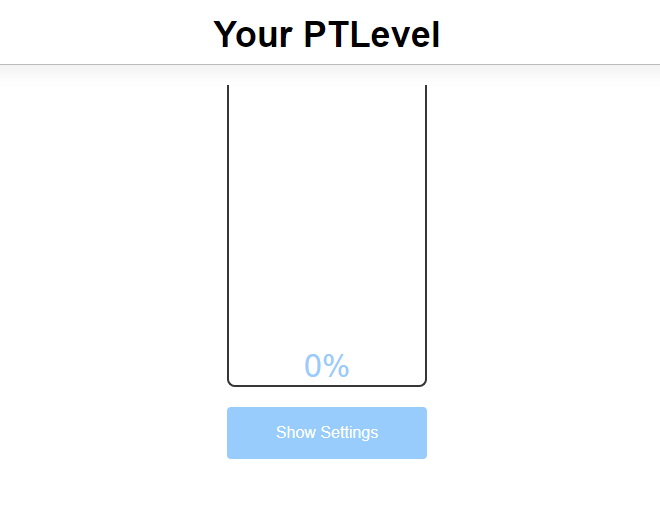
Si ve lo anterior y su cuenta sigue mostrando “No conectado”, es posible que su router esté bloqueando los paquetes que se le envían. Consulte la sección del router a continuación para obtener más información al respecto.
BLOQUEO POR EL ROUTER
ArribaSi verificó que su router podría estar bloqueando los paquetes hacia nuestros servidores, puede configurar el reenvío de puertos en su router. Este es un paso más avanzado y no podemos explicarle los pasos específicos, porque existen demasiados modelos de router en el mercado.
- Seleccione la dirección IP o la dirección MAC del dispositivo en la lista de reenvío de puertos de su router.
- Elija UDP y el puerto 10000 para permitir el paso de los paquetes.