Articles
Appareil filaire non connecté
20 oct. 2026
Dans cet article, nous allons vous expliquer comment dépanner l'appareil PTLevel filaire lorsqu'il affiche « Non connecté » dans votre compte. DÉPANNAGE DES CONNEXIONS Haut de page Voici les étapes que nous vous suggérons de suivre pour dépanner votre appareil. Vérifiez votre ...
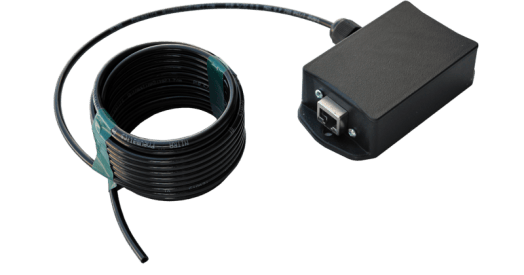
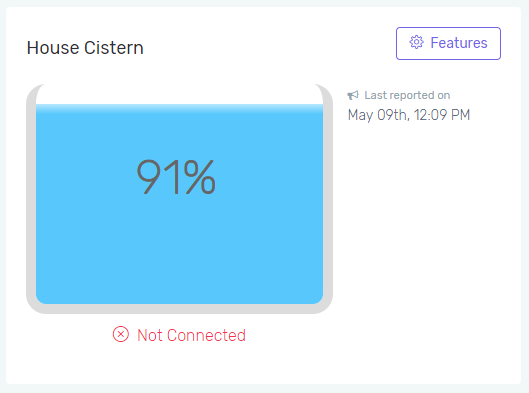
RÉSOLUTION DES PROBLÈMES DE CONNEXION
Haut de pageVoici les étapes que nous vous suggérons de suivre pour résoudre les problèmes de votre appareil.
- Vérifiez votre connexion Internet. Si votre Internet ne fonctionne pas, l'appareil ne pourra pas envoyer de données à nos serveurs.
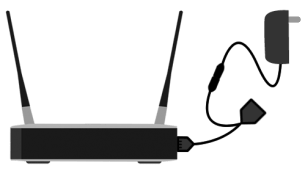
- Vérifiez l'alimentation de l'appareil. Un bloc d'alimentation doit être branché sur le secteur de votre maison. L'autre extrémité de ce bloc d'alimentation doit être branchée sur le répartiteur d'alimentation PTLevel. Voir l'image ci-dessous :
- Vérifiez toutes les connexions Ethernet pour vous assurer qu'elles sont bien branchées et qu'il n'y a aucune corrosion susceptible de nuire à la qualité de la connexion.
- Cette vérification est facultative, mais recommandée. Si vous avez un ordinateur portable doté d'une connexion Ethernet, essayez de le brancher à la connexion Ethernet normalement reliée à l'appareil PTLevel. Désactivez le Wi-Fi de l'ordinateur portable et vérifiez si vous avez toujours une connexion réseau ou Internet sur celui-ci. Si c'est le cas, vos câbles sont en bon état et vous devez seulement vérifier l'alimentation et le fonctionnement de l'appareil. Si ce n'est pas le cas, vous devrez peut-être installer de nouvelles extrémités Ethernet, remplacer le câble ou remplacer le répartiteur d'alimentation. Communiquez avec nous si vous avez besoin d'un autre répartiteur d'alimentation.
- Si vous utilisez un répéteur Wi-Fi (comme un Comfast) pour prolonger votre connexion Ethernet, vous devez vérifier que le répéteur est connecté et fonctionne. L'étape ci-dessus vous aide beaucoup à résoudre ce problème. Consultez les instructions d'installation d'un Comfast : https://ptlevel.com/kb/comfast-setup/
VÉRIFICATION DU FONCTIONNEMENT
Haut de pageIl existe plusieurs façons de vérifier le fonctionnement du PTLevel filaire.
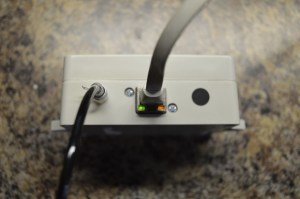
- Des voyants d'état Ethernet se trouvent sur l'appareil PTLevel, juste sous l'endroit où le câble Ethernet est branché. Le premier est un voyant orange d'état de la connexion et l'autre est un voyant vert d'état de communication. Le voyant orange doit rester allumé en permanence, et le voyant vert doit clignoter de temps à autre, ce qui indique que l'appareil envoie des paquets à nos serveurs.
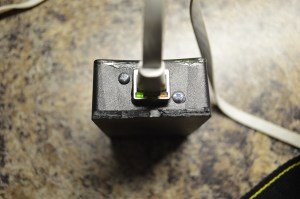
- Une autre façon de vérifier le fonctionnement consiste à accéder au serveur Web intégré de l'appareil sur votre réseau local. La seule information dont vous avez besoin pour ce faire est l'adresse IP attribuée à l'appareil. Vous pouvez obtenir l'adresse IP à partir de la liste des clients DHCP de votre routeur ou, si votre PTLevel fonctionnait déjà auparavant, vous pouvez obtenir l'adresse IP dans votre compte en ligne, sous les caractéristiques de l'appareil :
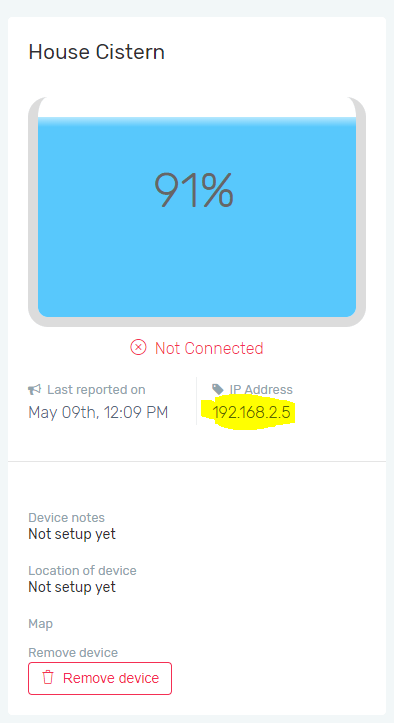 Ensuite, à partir d'un appareil connecté au même réseau, ouvrez un navigateur et saisissez l'adresse IP dans la barre d'adresse. Si vos connexions sont bonnes et que votre appareil fonctionne, vous devriez voir ceci :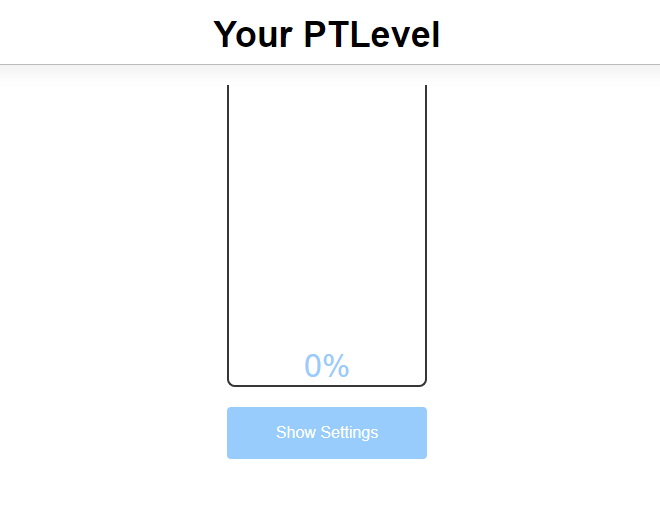
Si vous voyez ceci et que votre compte affiche toujours « Non connecté », il est possible que votre routeur bloque les paquets qui vous sont envoyés. Consultez la section sur le routeur ci-dessous pour plus de renseignements à ce sujet.
BLOCAGE PAR LE ROUTEUR
Haut de pageSi vous avez vérifié que votre routeur pourrait bloquer les paquets envoyés à nos serveurs, vous pouvez configurer la redirection de port sur votre routeur. Il s'agit d'une étape plus avancée, et nous ne pouvons pas vous indiquer les étapes précises, car il existe un trop grand nombre de routeurs différents sur le marché.
- Sélectionnez l'adresse IP ou l'adresse MAC de l'appareil dans la liste de redirection de port de votre routeur.
- Choisissez UDP et le port 10000 pour laisser passer les paquets.